
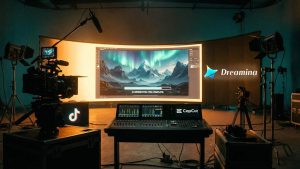



נתקלתם בטרנד שבו היוצר הולך במהירות בין הסט של "חברים", פוגש את ג'וליה רוברטס ב"אישה יפה" ומסיים עם הארי פוטר? זה נראה כמו קסם, אבל עם הכלים הנכונים – גם אתם יכולים לעשות את זה. במדריך הבא נלמד איך ליצור את המעברים החלקים, איך לשמור על הפנים שלכם עקביות לאורך כל הסרטון, ואיך לגרום לדמויות (ולכם) לזוז בצורה טבעית ומרשימה.
1. מחולל תמונות (ליצירת הבסיס): מומלץ להשתמש ב-Nano Banana, Freepik, או כל מודל אחר ששומר על עקביות פנים גבוהה. גם מודל התמונה החדש של GPT יעשה עבודה מעולה!
2. מחולל וידאו (להנפשה): כלי שתומך ב-Start Frame ו-End Frame (כמו Kling AI, Luma, או Runway).
3. כלי עריכה ועיצוב: Canva (לתיקוני תמונה ועיצוב מקדים אם צריך) ו-CapCut או Clipchamp (לחיבור הסרטונים והוספת מוזיקה).
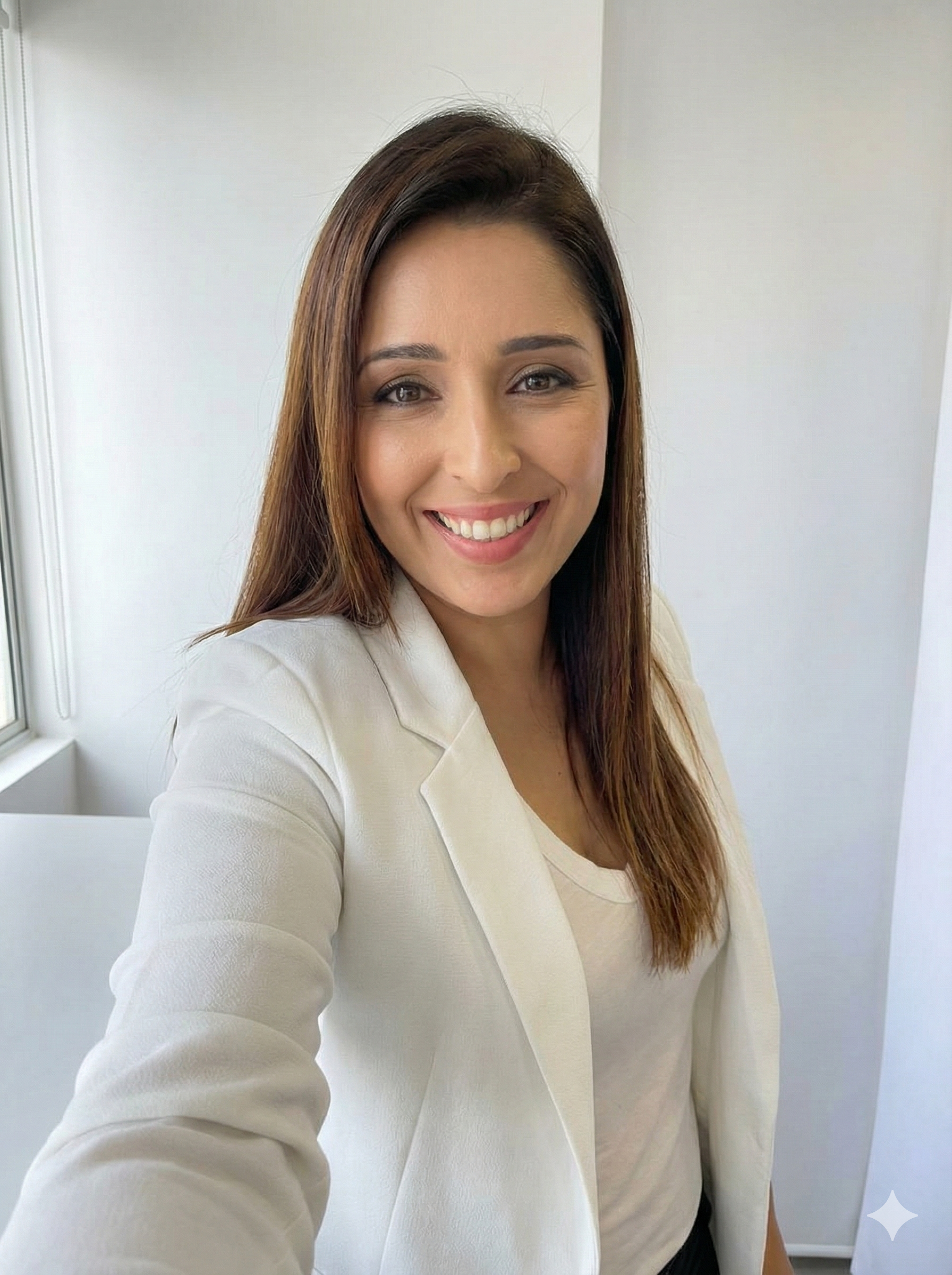
לפני שניגש לוידאו, אנחנו צריכים ליצור את ה"תחנות" שלנו. כל תחנה היא תמונה שבה אתם מצטלמים סלפי עם הקאסט.
הפרומפט (למחולל התמונות - Nano Banana / Freepik):
העלו תמונת רפרנס טובה של עצמכם והשתמשו בפרומפט הבא.
שימו לב: במקום (movie), כתבו את שם הסרט או הסדרה (למשל: Friends, Harry Potter, Pretty Woman). אין צורך לפרט את שמות השחקנים, ה-AI לרוב מזהה לבד את "השחקנים הראשיים".
טיפ חשוב: כדי למנוע "זליגה" של דמויות מסרט לסרט, פתחו צ'אט או סשן חדש לכל תמונה שאתם יוצרים.
I'm taking a selfie with the main actors from the film on the set of (movie). Keep the person exactly as shown in the reference image with 100% identical facial features, bone structure, skin tone, facial expression, pose, and appearance. 9:16 aspect ratio, 4k detail.
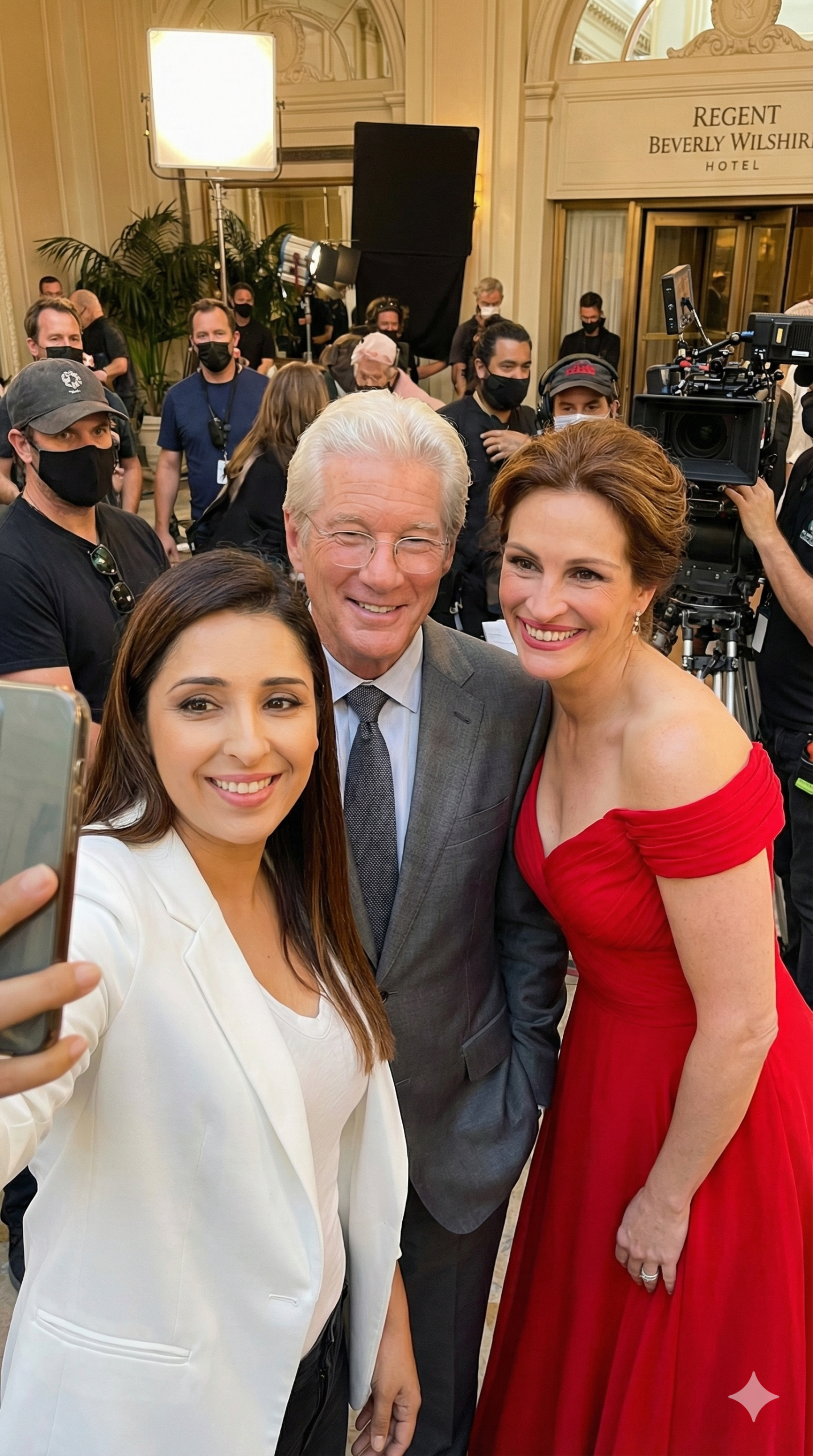
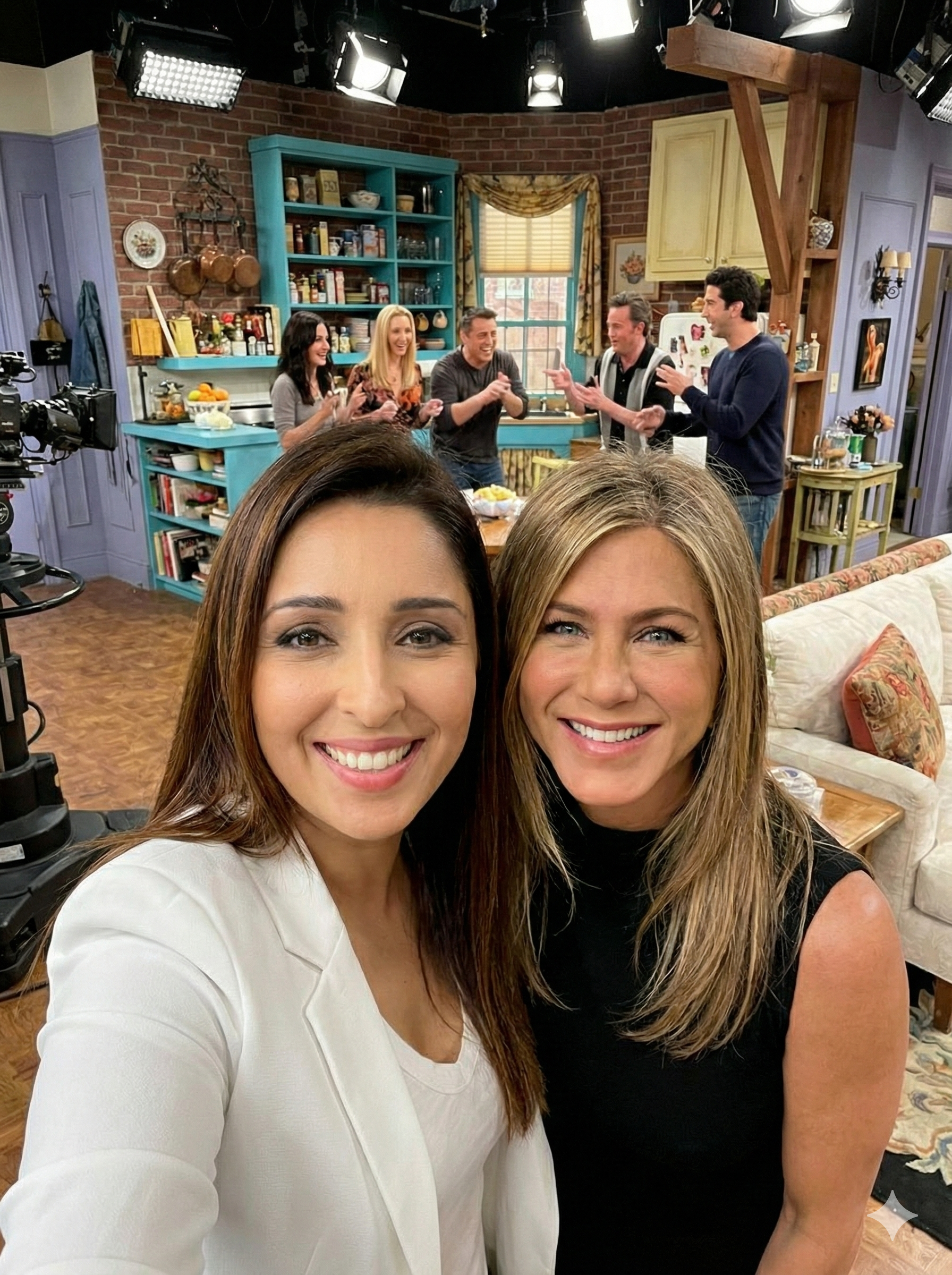
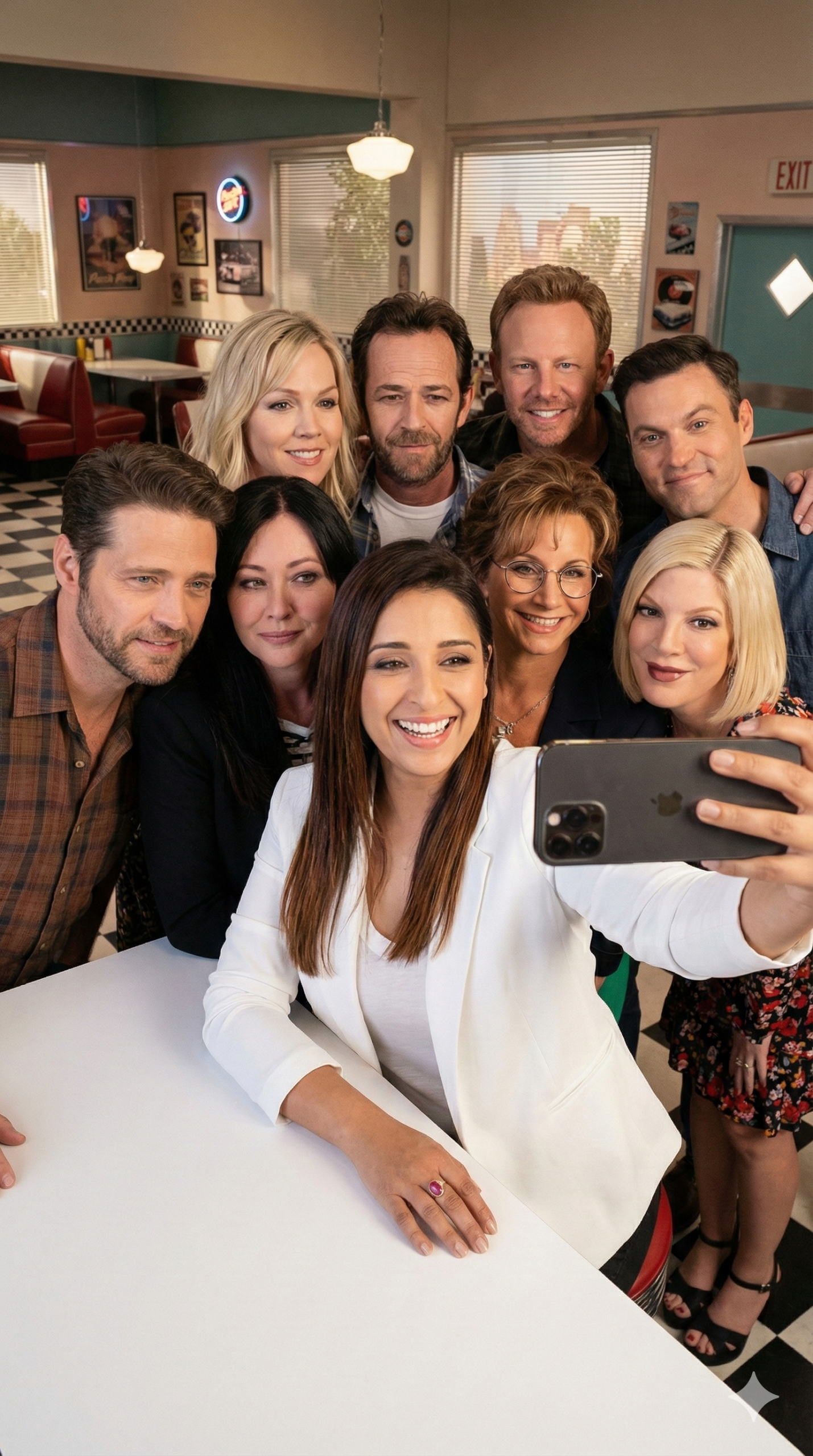
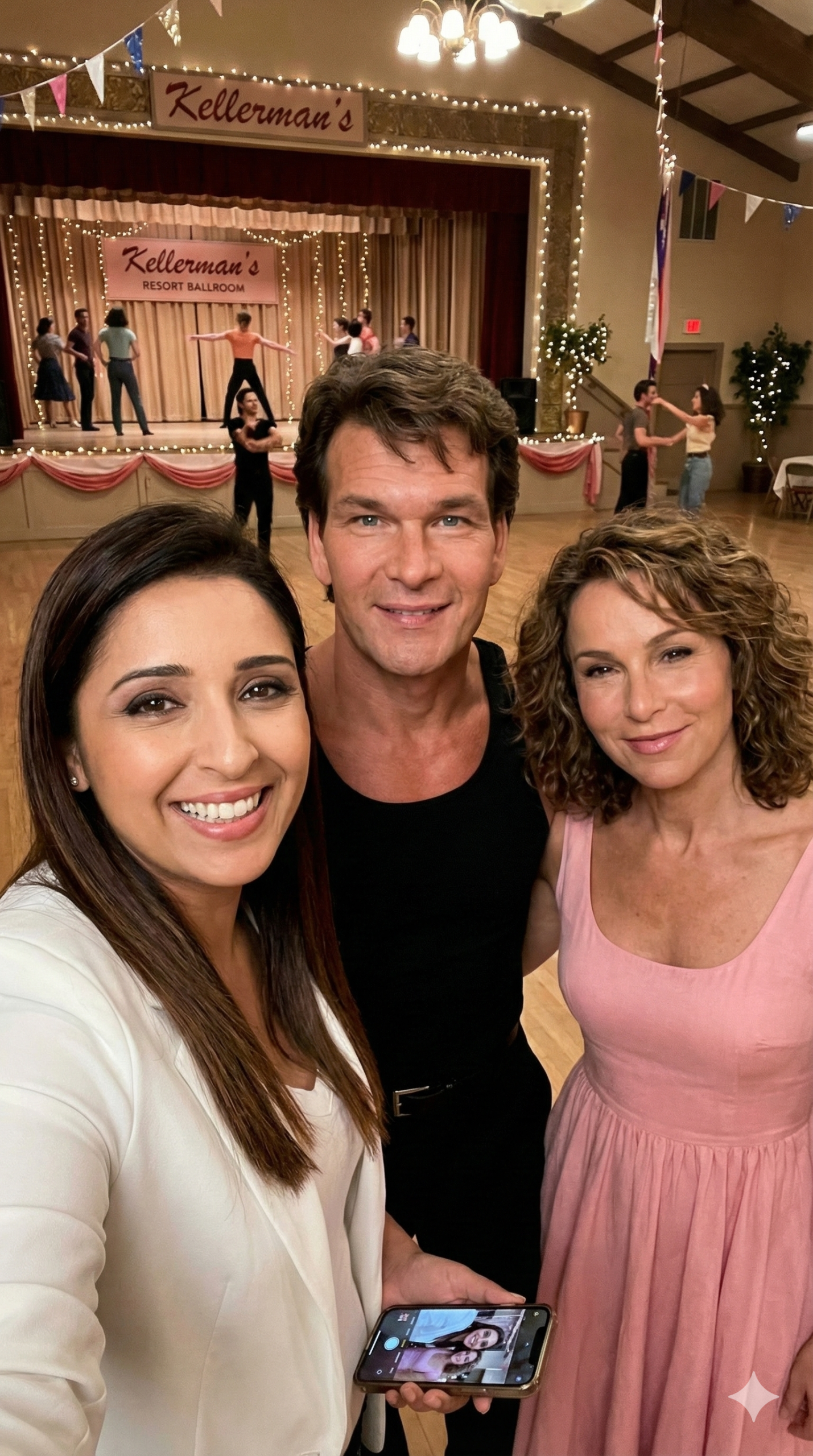
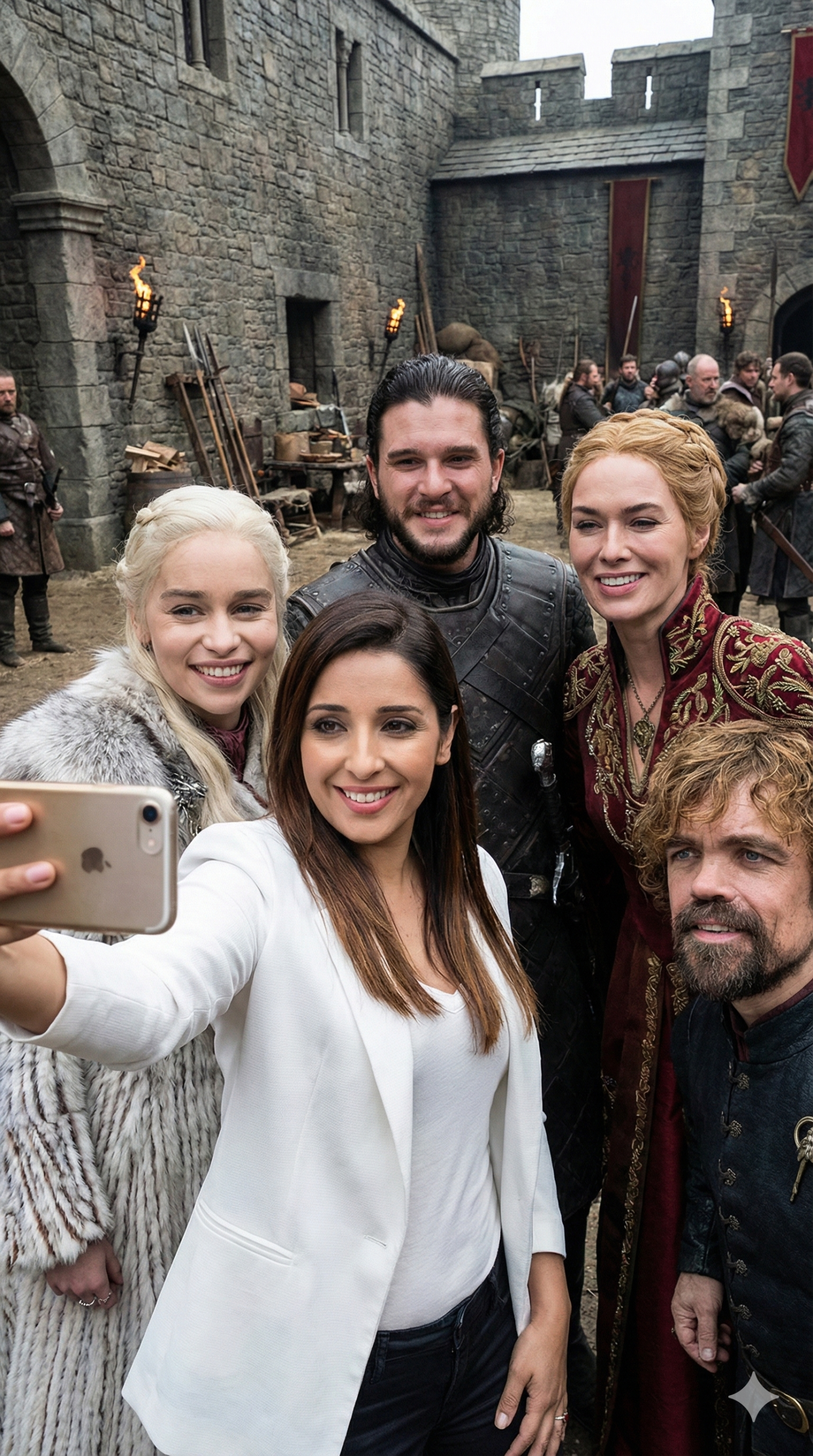
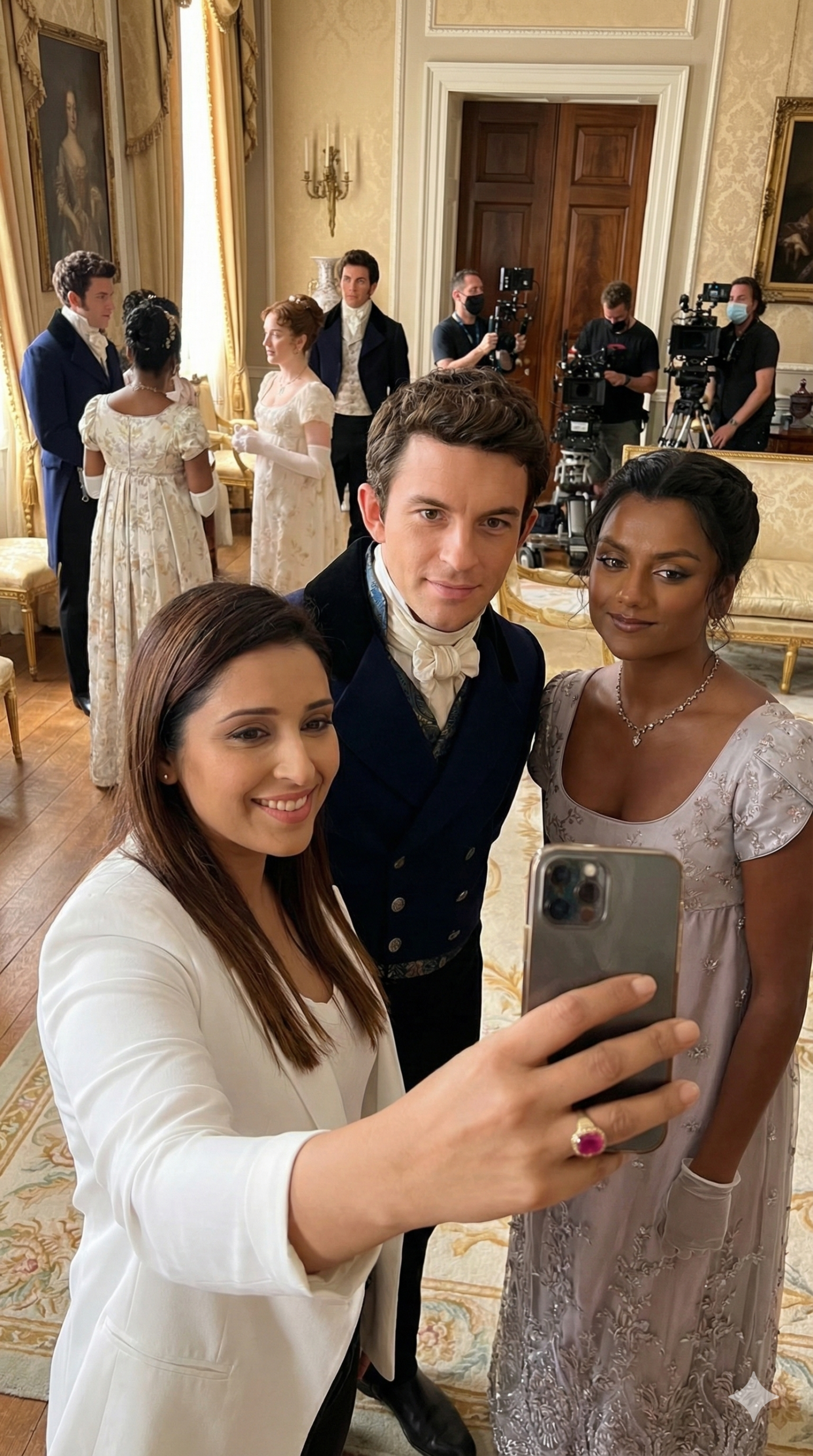
עכשיו ניצור את התנועה. הרעיון הוא ליצור קליפים קצרים שמחברים בין התמונות שיצרנו. אנחנו נשתמש בפיצ'ר של תמונה פותחת (Start Frame) ו-תמונה סוגרת (End Frame).
השיטה – שרשרת התמונות:
סרטון 1: תמונה שלכם לבד ⬅️ תמונה עם הקאסט הראשון.
סרטון 2: תמונה עם הקאסט הראשון (זו שהייתה הסיום בסרטון הקודם) ⬅️ תמונה עם הקאסט השני.
סרטון 3: תמונה עם הקאסט השני ⬅️ תמונה עם הקאסט השלישי. (וחוזר חלילה).
הפרומפט (למחולל הוידאו - Kling AI וכד'): הפרומפט הזה גורם לכם "ללכת מהר" בין הסטים.
The woman is fast walking through the set until she takes a selfie with the next person.
⚠️ שימו לב לפני ההורדה (Watermark): כשאתם מורידים את הסרטון מהמחולל, בדקו את הגדרות ההורדה:
רוצים לשדרג את הסרטון? במקום סתם ללכת, בואו נכניס אקשן וכיוונים. זה יוצר דינמיות מטורפת בעין.
כדי שהסרטון לא ייראה מונוטוני, שנו את כיוון ההליכה בפרומפט הוידאו:
דוגמה לפרומפט משודרג עם תנועה מורכבת:
The first group of actors are walking away and The woman is Moving, walking fast in the far Right direction through the next movie set until she takes a selfie with the next person.
אם הסצנות שלכם הן מסרטי אקשן (כמו "משימה בלתי אפשרית" או "הנוקמים"), אפשר להחליף את ההליכה בריצה:
The woman is running fast, sprinting through the movie set, dynamic camera movement, until she stops to take a selfie.
רוצים שהשחקנים יעשו משהו ספציפי בתמונת הסלפי? הוסיפו את הפעולה המבוקשת בפרומפט של יצירת התמונה (שלב 1), ה-AI ידאג לשלב את זה בתמונה, ומחולל הוידאו ישלים את התנועה לשם.
דוגמה להרמת כוסית יין:
I'm taking a selfie with The main actors from the film on the set of (movie) while holding a glass of wine and making a toast. Keep the person exactly as shown in the reference image with 100% identical facial features... [המשך הפרומפט הרגיל]
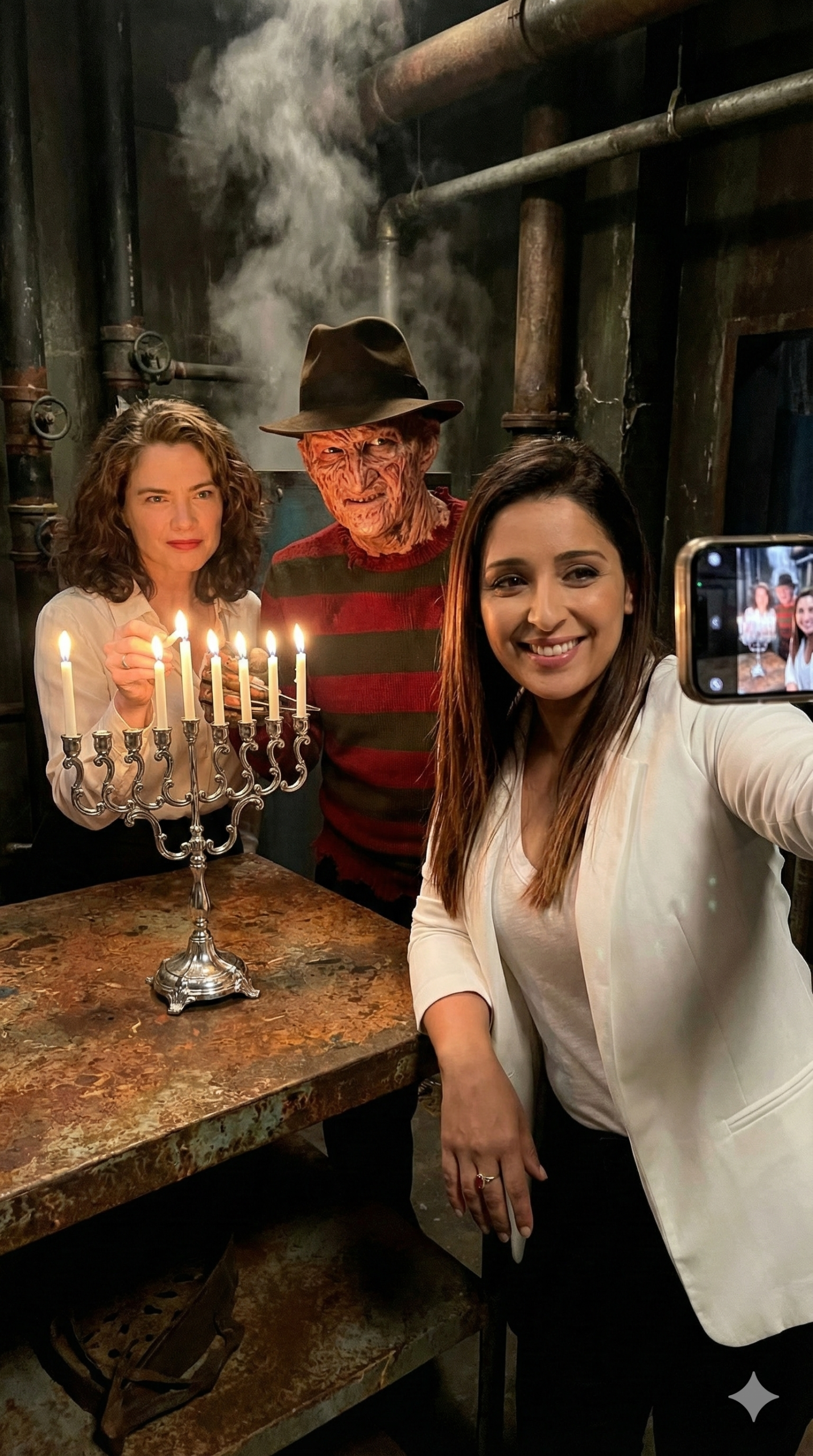
דוגמה להדלקת חנוכיה (או כל חפץ אחר):
I'm taking a selfie with The main actors from the film on the set of (A Nightmare on Elm Street) When they light a Hanukkah chanukia. Keep the person exactly as shown... [המשך הפרומפט הרגיל]
1. אספו את כל קטעי הוידאו שיצרתם.
2. פתחו את CapCut או Canva (מצב עריכת וידאו).
3. סדרו את הקליפים לפי הסדר. שימו לב שהחיבור בין הקליפים אמור להיות מושלם ("Seamless") כי התמונה האחרונה של קליפ א' היא בדיוק התמונה הראשונה של קליפ ב'.
4. הוסיפו מוזיקה קצבית (טרנדית) שתואמת את קצב ההליכה/ריצה.
זהו! יש לכם סרטון ויראלי ביד. רוצו לנסות (ותייגו אותנו!)



נראה לי שיש כבר הגנות. ChatGPT לא מוכן לעשות דברים בעייתים מבחינת זכויות יוצרים. ננו בננה יצר שחקנים חדשים עם אותם סטריוטיפים. כנראה בכוונה
השתמשתי ליצירת התמונות בננו בננה ולא היתה בעיה עם הדמויות שבחרתי. היו גם כאלה שרשם שהוא לא יכול ליצור. מזל שיש מספיק מפורסמים 😂
תודה על ההדרכה! הסרטון מקסים וגם את! 🌷
תודה רבה לך 🙏
הדרכה מקצועית ומפורטת! תודה!
תודה רבה איזה כיף
זה ממש לא עובד טוב.
הוא לא מחולל את התמונה הראשונית עם דמויות שנראות בכלל לסרט שאתה מבקש…
צריך תמונת רפרנס מהסרט עצמו.
יצרתי את הסרטון בדיוק כפי שהסברתי. לא צירפתי תמונת רפרנס. אבל אין שום בעיה לצרף תמונת רפרנס. היו דמויות שננו בננה לא נתן לי אפשרות בכלל להשתמש בהן. אם עובד לך עם תמונת רפרנס אז מעולה. העיקר שניסית
האם אפשר לרשום את שם הסרט בעברית?התשובה הקצרה: עדיף שלא. למרות שמודלים מסוימים (כמו DALL-E 3) מבינים עברית, הם אומנו בעיקר על מאגרי מידע באנגלית.
2. איך לשפר את הפרומפט לסרטים ישראלים?מכיוון שה-AI מכיר פחות טוב את הקולנוע הישראלי מאשר את ההוליוודי, הסתמכות על שם הסרט בלבד לרוב לא תספיק. כדי לקבל תוצאה מדויקת, צריך “לעזור” למודל עם הקשרים:
הפרומפט המשופר (מומלץ להעתקה)ערכתי את הפרומפט כך שיכלול את המשתנים האלו. במקום
(movie), הכנס את שם הסרט באנגלית ותיאור קצר של הסצנה: