



אם חשבתם ש-Gamma כבר שינתה את הדרך שבה אנחנו יוצרים מצגות, חכו שתראו את הפיצ'ר החדש - Studio Mode עם ננו בננה פרו מתחת מכסה המנוע. זה מאוד מזכיר את חוויית המשתמש במצגות של NotebookLM - בקליק אתה מקבל מצגת מרהיבה, אבל פה אתם מקבלים פלוס אדיר! כל הטוב שמגיע עם הממשק של Gamma. אפשרויות עריכה מתקדמות, סוכן צמוד, אפשרויות ייצוא למגוון פורמטים וחוויית יצירה במתחם ייעודי, מזמין ונוח.
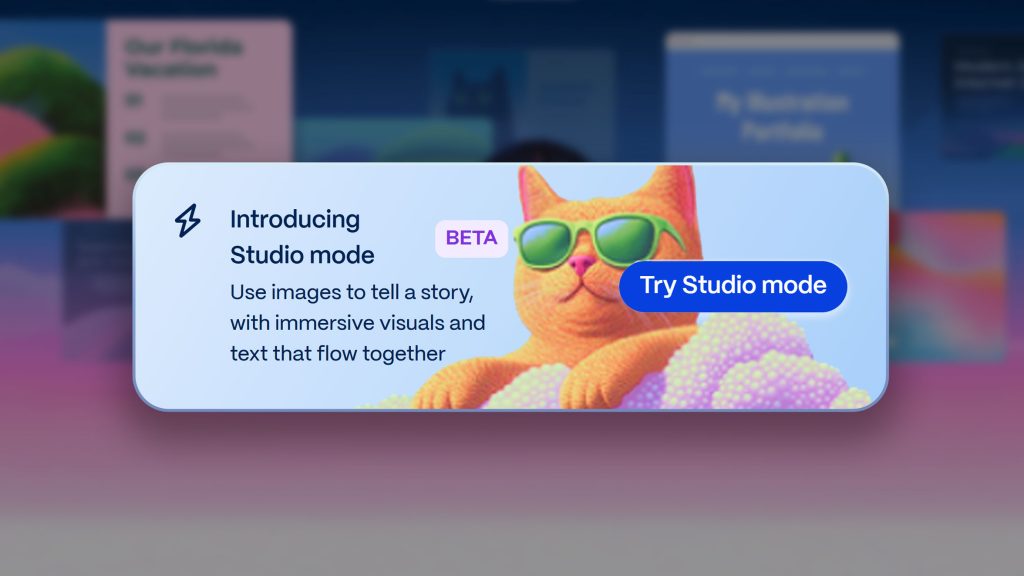
בחודשים האחרונים השיקה Gamma את גרסת 3.0, יחד עם סוכן חדש שמאפשר לערוך מצגות באמצעות שפה טבעית. במקום להתעסק בתפריטים, כפתורים ושדות, המשתמש פשוט כותב מה הוא רוצה לשנות, והמערכת מבצעת. עכשיו מצטרף לשולחן כלי נוסף, שונה באופיו אך משלים את המהלך: Studio Mode. מדובר במצב עבודה חדש לגמרי בתוך הפלטפורמה, כזה שמאותת על שינוי תפיסתי ולא רק פונקציונלי. זה נראה טוב, לעיתים אפילו טוב מאוד, אבל חשוב להבין מה בדיוק עומד מאחורי ההבטחה הזו. מה שמניע את המצב החדש הזה, הוא מודל Nano Banana Pro המצוין של גוגל.

סטודיו מוד בגאמה
עד היום, כלי AI למצגות הצטיינו בבניית מבנה (Outline) וטקסט, אבל התמונות היו לעיתים נקודת התורפה: תמונות גנריות, או לחלופין - שילוב לא טבעי בין תמונה לטקסט שלפעמים עובד ולפעמים לא. בכל מה שנוגע לתמונות עם טקסטים בעברית - פה הכל כבר היה מתחרבש, עם טקסטים משובשים ("ג'יבריש"). מאז שיצא ננו בננה פרו, קיבלנו את היכולת לג'נרט טקסט בתמונות גם בעברית, וזה מדהים! ועכשיו גאמה מנצלים את היכולת הזו ומשלבים אותה בתוך הפלטפורמה שלהם. ה-Studio Mode משנה את המשוואה. מדובר במצב עבודה חדש שמתמקד ביצירת ויזואליה עשירה, "מלאה" ואיכותית הרבה יותר. יותר פוקוס על תמונות, והטקסט עצמו מוטבע בהן. זה נראה הרבה יותר טוב, אבל זה לא מתאים לכל מצב ולכל אחד (נרחיב על כך בהמשך).
מצב הסטודיו החדש של גאמה
התקילו אתכם עם ישיבה עוד 4 דקות ואתם חייבים מצגת מרהיבה תוך דקות?! זה בול הכלי בשבילכם!!
הפעילו את מצב הסטודיו, בחרו באופציית ה-Social ובחרו בגודל של 1:1. ואז פשוט צרו קרוסלות ללינקדאין או אינסטגרם שנראות כאילו עוצבו בפוטושופ או אילוסטרייטור על-ידי מעצב מקצועי!
שלב ראשון: בחירת מצב סושיאל וכתיבת הנחיה מילולית:
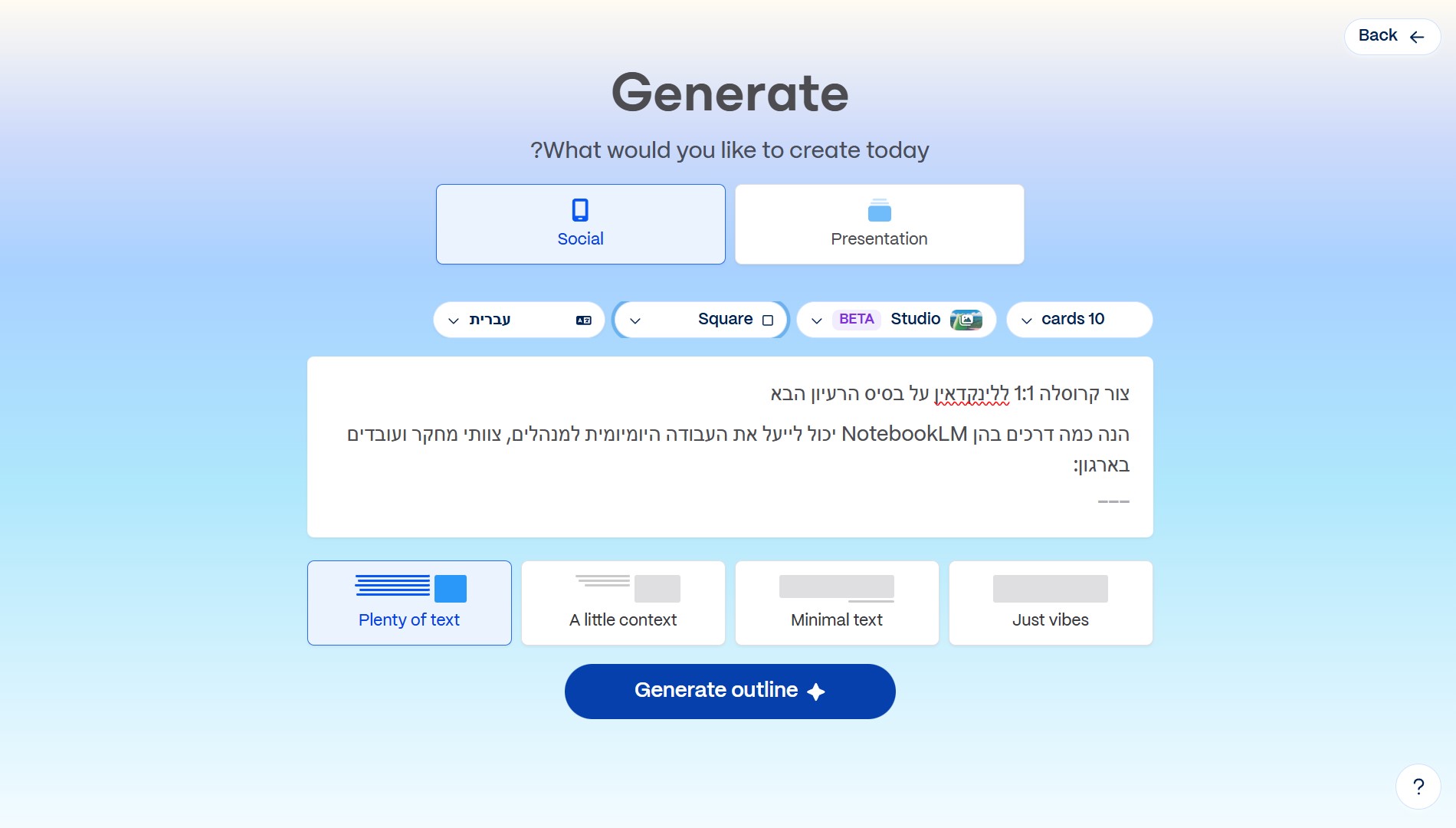
מצב סושיאל
שלב שני: עריכת התוכן של כל סלייד בקרוסלה:
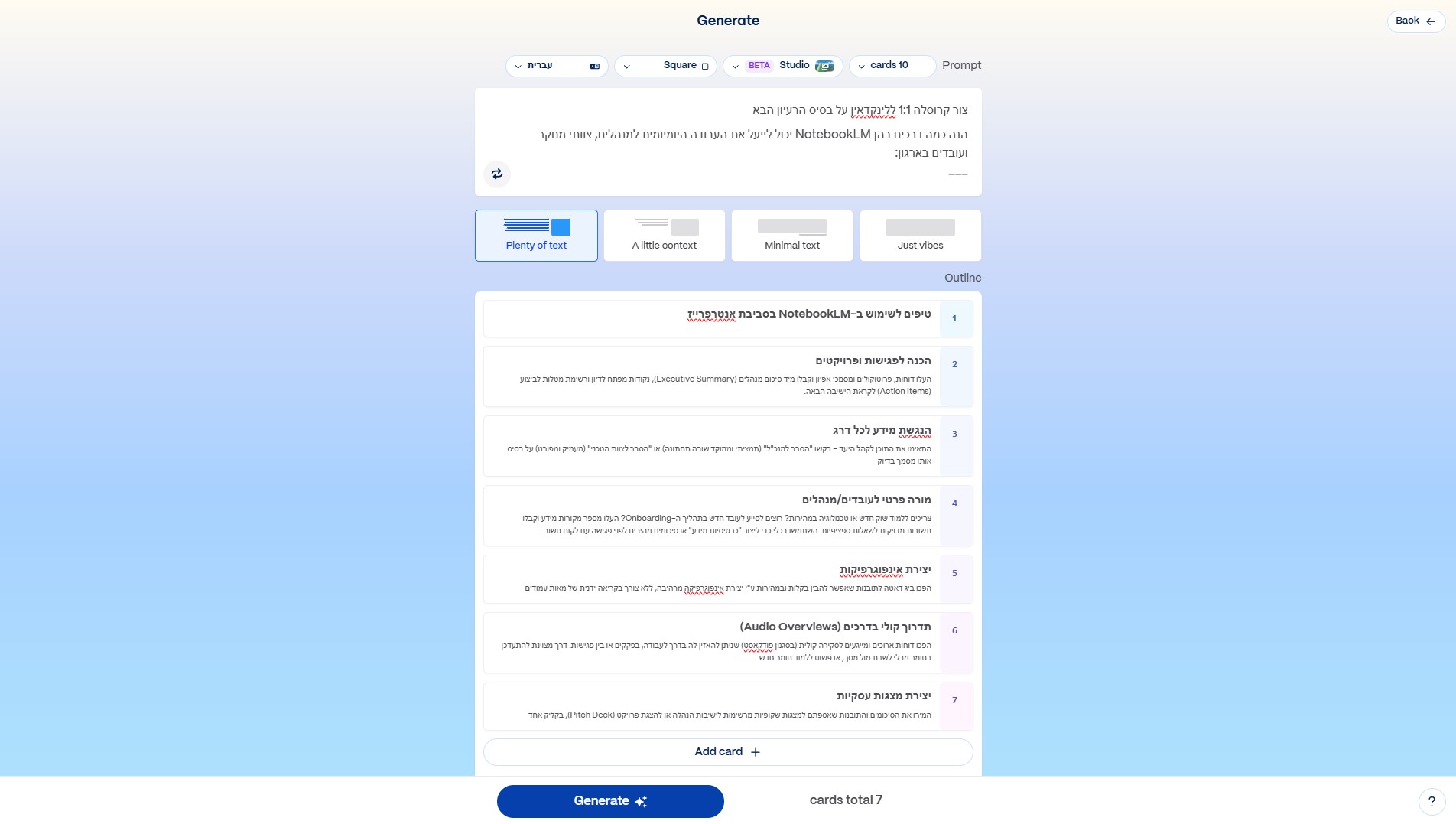
עריכת מבנה השקפים
שלב שלישי: שמירת התוצר הסופי כקובץ PDF ופרסום בלינקדאין כקרוסלה (לחצו על Add a document).
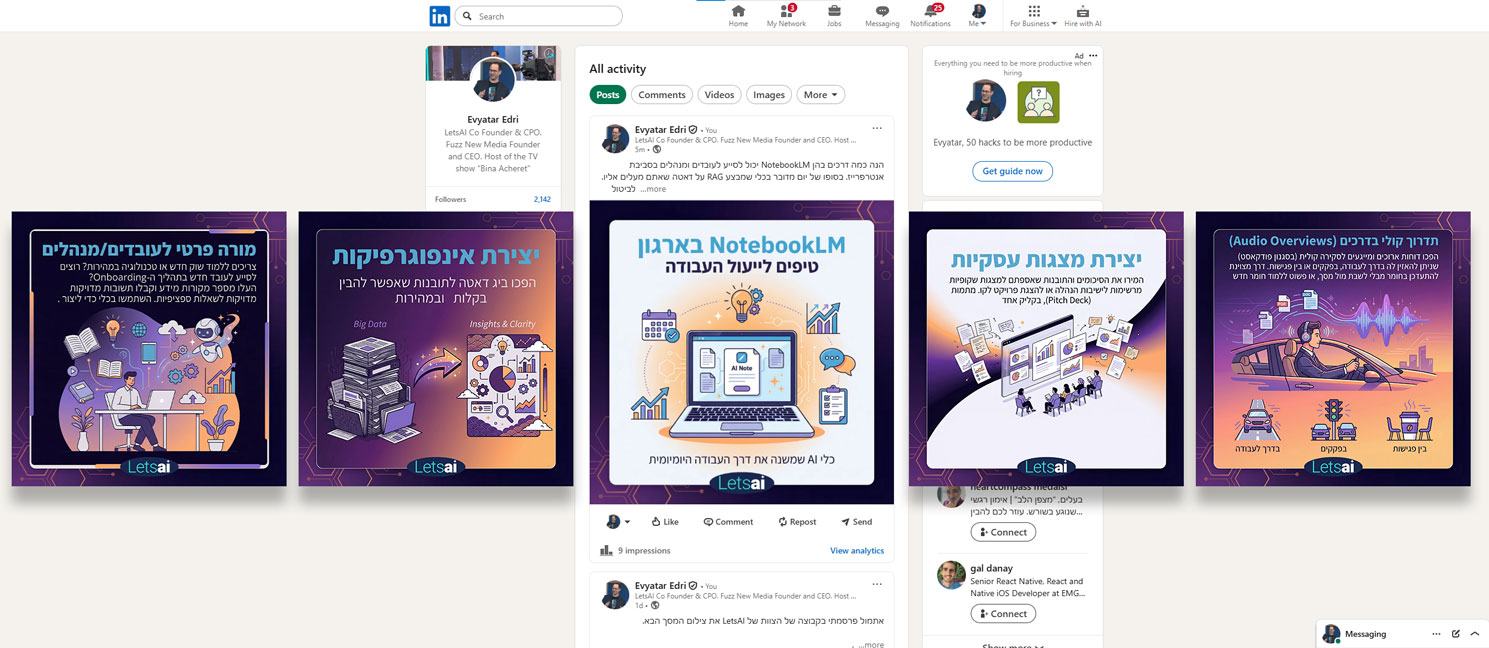
קרוסלה ללינקדאין בקליק עם Sudio Mode ב-Gamma
לשקופיות Hero Slides בפיץ'-דק, שצריכות להרשים משקיעים או מנהלים תוך שניות. שקפים שמתמקדים יותר בויזואליזציה של הנתונים ולא במלל.
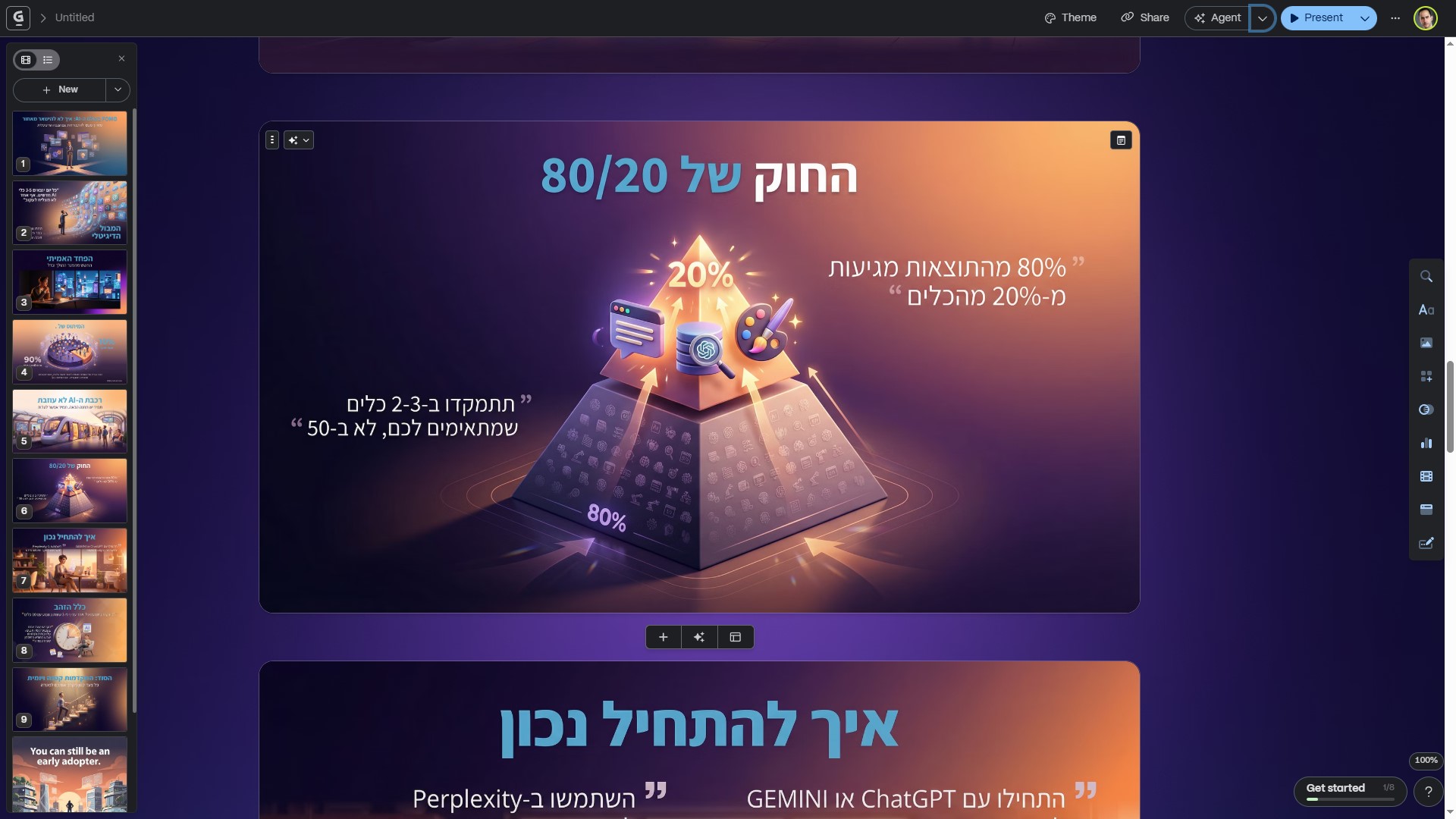
יצירת מצגת מרהיבה בקליק עם מצב הסטודיו בגאמה
כשהמצגת צריכה להפיל את הלסת - להיות צבעונית, קומיוניקטיבית, ופחות טכנית. באופן כללי המצב הזה מתעדף את הנראות והתמונה, על פני הטקסט. זה לא שהוא לא מסוגל לייצר טקסט - להיפך - הוא ממש טוב בזה! אבל הטקסט שלוב בתוך התמונה עצמה, ולא כאלמנט נפרד. זה היתרון (נראות), אבל גם החיסרון (קושי בעריכה).
השימוש בפיצ'ר מפתיע בפשטותו, אך דורש שינוי מחשבתי קל לעומת המצגות הרגילות ("Classic Mode"). כך תעשו זאת נכון:
לחצו על הלינק הבא וכנסו לאתר של גאמה.
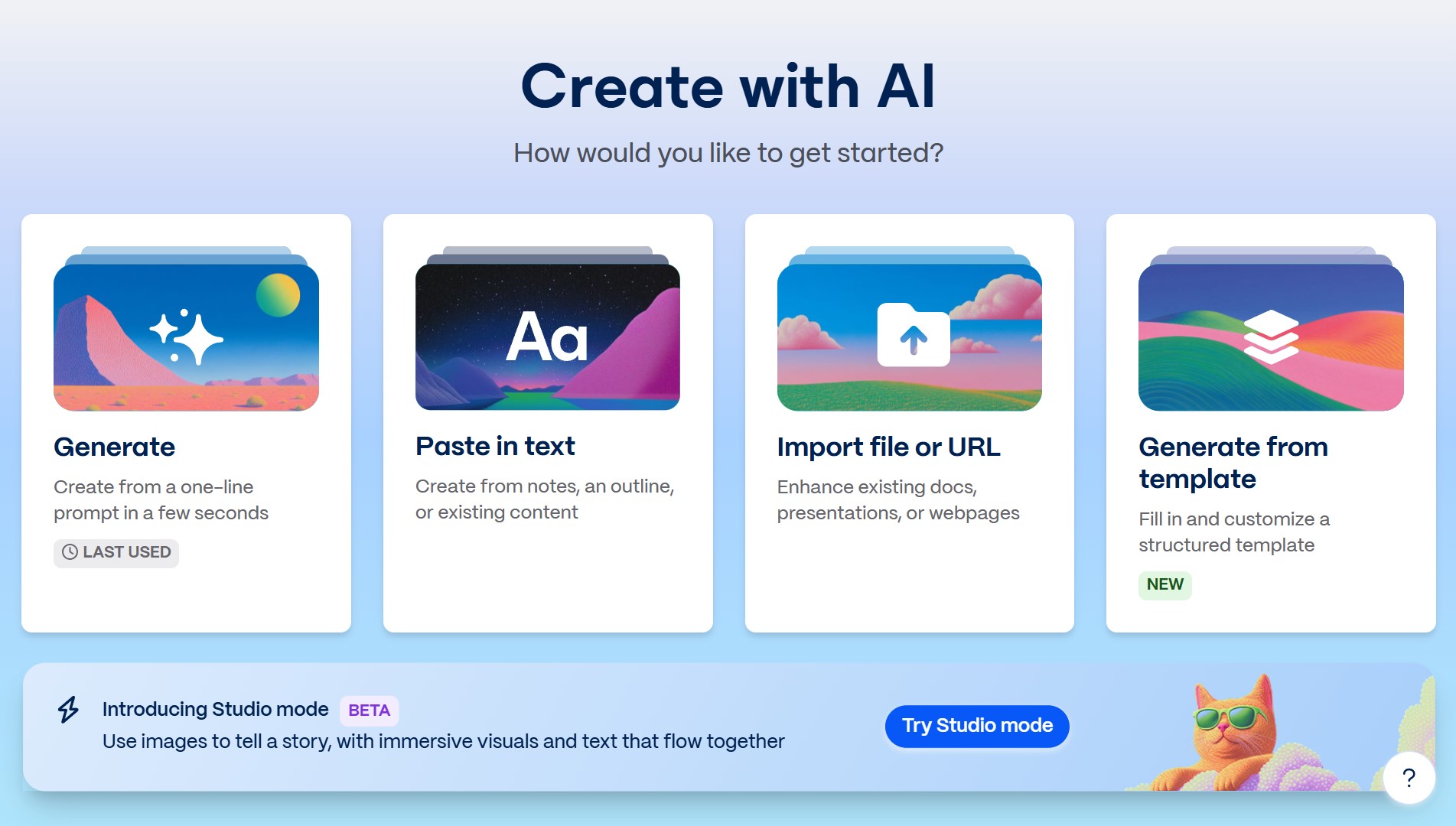
בכניסה ליצירת מצגת חדשה ב-Gamma, אל תרוצו ישר לטקסט. חפשו את האפשרות לבחור ב-Studio Mode. זהו הצעד הראשון שמאותת למערכת שאתם מכוונים לויזואליה ולא רק לבולטים של טקסט.
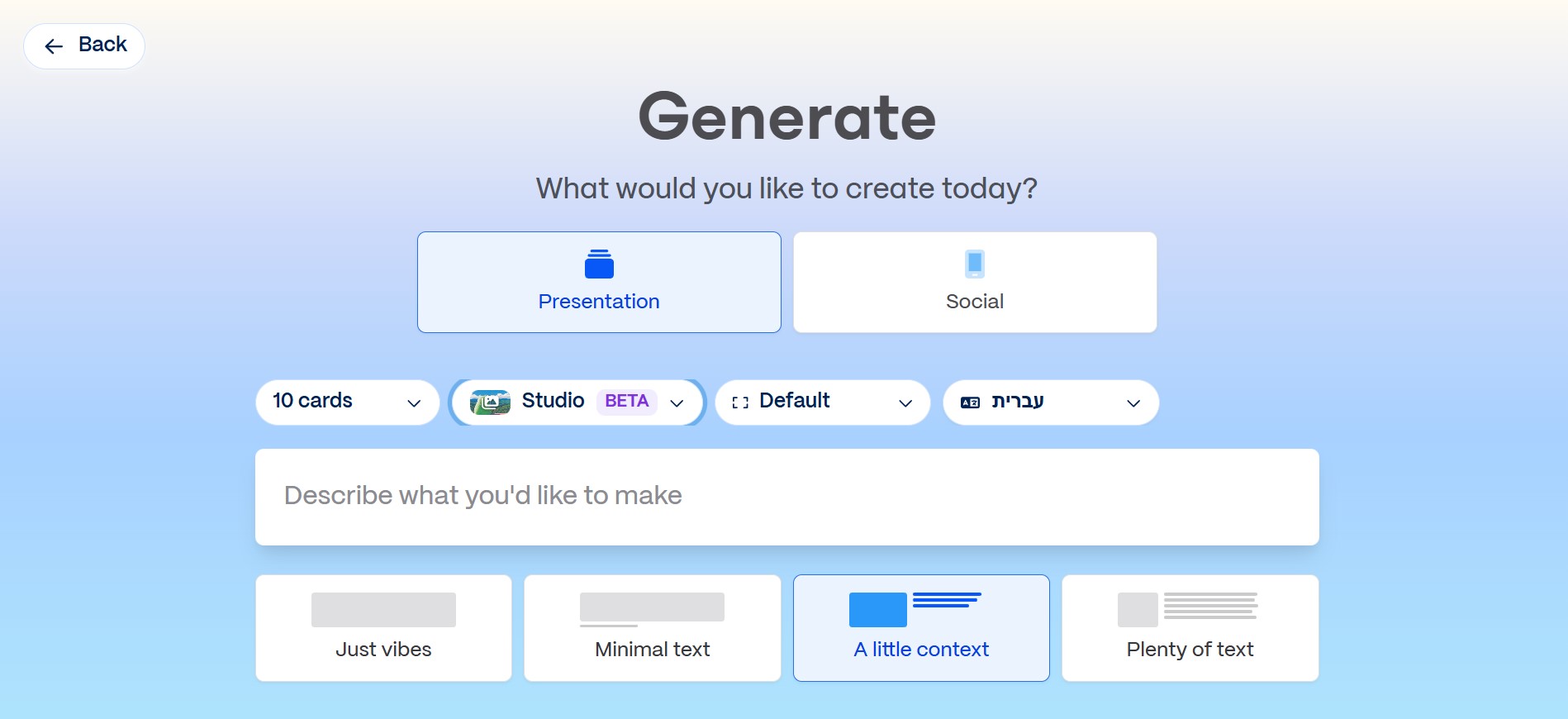
בחירת Sudio Mode ב-Gamma
כאן הקסם מתחיל. המערכת תציע לכם לבחור סגנון ויזואלי(טמפלט או Theme), לצד האפשרות לבחור את השפה הגרפית של התמונות: איור, פוטוריאליסטי, 3D Render, Line Art ועוד. בחירה זו תכתיב את האווירה והנראות של כל התוצרים שתייצרו.
לאחר שסיימתם להגדיר את כל הפרמטרים הנדרשים, לחצו על כפתור Generate וצפו בקסם מתחיל. זה השלב שבו אתם יושבים, לוגמים קפה, ומסתכלים על הסוכן של גאמה עובד בשבילכם!
לאחר שגאמה סיים לג'נרט עבורכם את המצגת, כל שנותר לכם הוא לפרסם או לשתף אותה (כפתור Share), או לחלופין, לייצא אותה במגוון פורמטים: PDF, PNG ואפילו Google Slides או Powerpoint (מה שמאפשר לכם להמשיך לערוך את המצגת שלכם בתוכנות אחרות).
כמו כן, אפשר לבקש מהסוכן של גאמה לייצר עריכות, תיקונים ושינויים על ידי הנחיות בשפה טבעית.
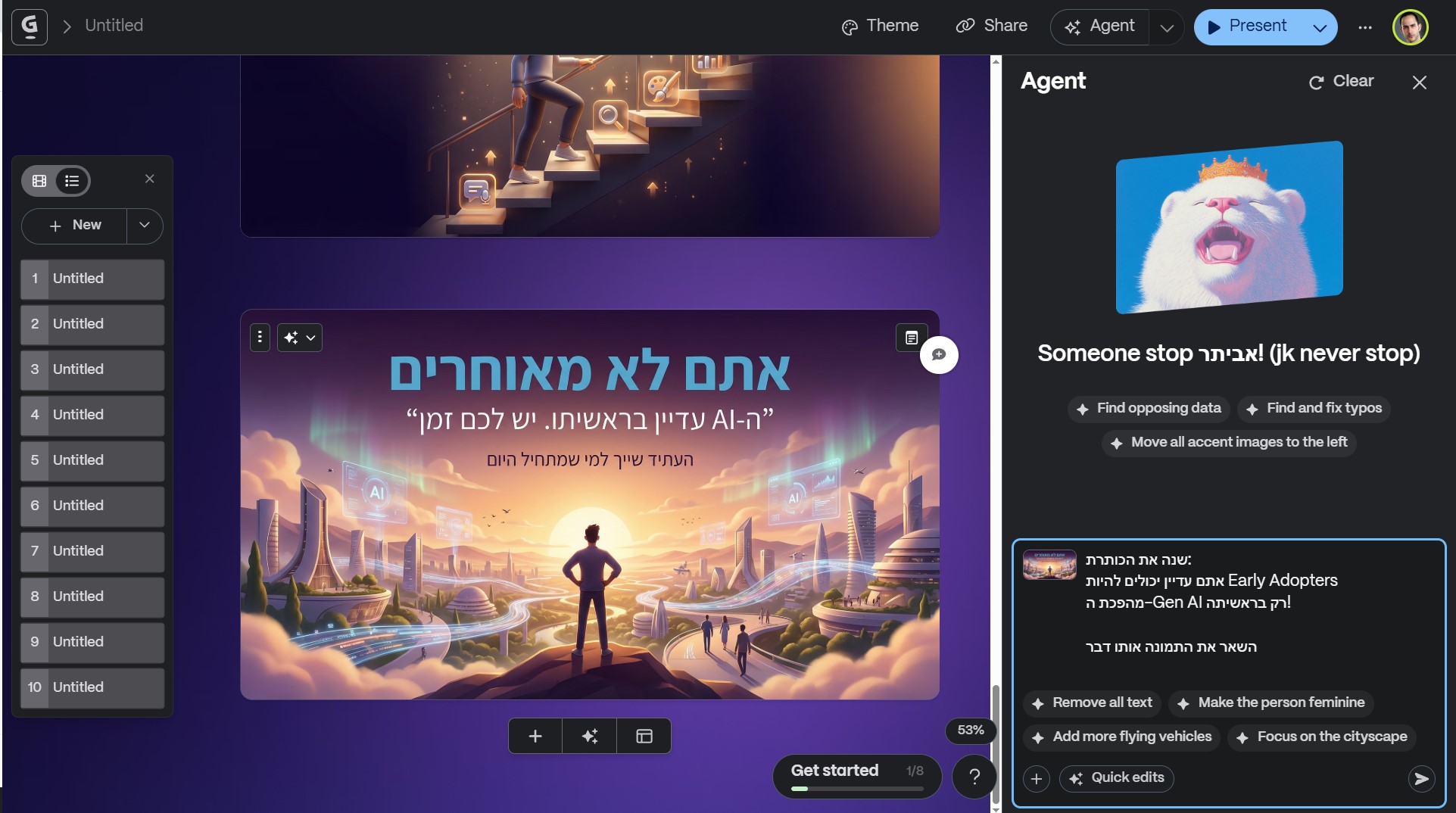
תיקונים בשפה טבעית עם הסוכן של גאמה
משום שהפיצ'ר הזה יוצר שקפים בפורמט של תמונה (JPG) עם מודל התמונות של גוגל "ננו בננה", ולא שקפים עם טקסט חי שניתן לערוך, יש מגבלות בחופש העריכה וביצוע שינויים.
למצב הסטודיו של גאמה אין שום בעיה לייצר שקפים בעברית - הוא עושה את זה מצוין על הניסיון הראשון! אבל כמבקשים מהסוכן לבצע עריכות טקסט בעברית, הוא לעיתים "יורד" ממודל ננו בננה פרו לגרסה הישנה של ננו בננה, שלא יודעת לג'נרט טקסטים בעברית. קצת מבאס ומקשה על ביצוע תיקוני טקסט בתמונה.
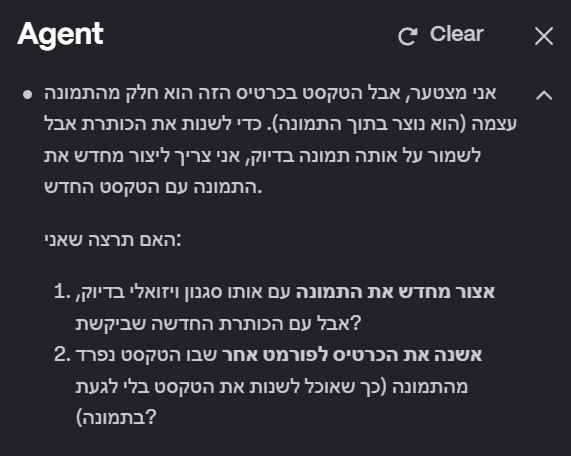
עברית - אבל לא עד הסוף
אין באמת אפשרות לשנות ידנית את הקומפוזיציה של השקף כמו בגרסה הרגילה של גאמה - מה שמחייב אותנו לג'נרט מחדש את כל השקף, כל פעם שרוצים לבצע שינויים.
נכון להיום אין אפשרות לייצר מצגת על בסיס קובץ או לינק (URL) כמו בעורך הישן.
בסופו של יום מדובר בכלי AI מעולה, שמייצר מהר מאוד מצגות מאוד מאוד יפות. מתאים למצבים בהם אתם לא רוצים להסתבך עם עריכות ולמרוח זמן על שינויים. מצוין ל"מצגת בקליק", אבל למשימות שמצריכות יותר תשומת לב, עדיף לעבור לעורך הישן, או לתוכנות מקצועיות יותר כמו Canva.