



רוב המשתמשים כבר התנסו ב-ChatGPT או בכלי AI דומים, אך במקביל, כלי אחר - זמין, חינמי ונגיש לא פחות, ממשיך לעבור מתחת לרדאר: קופיילוט של מיקרוסופט (Microsoft). לא מדובר בעוד צ’אטבוט שמספק תשובות לשאלות, אלא בשכבת עבודה שמתחברת ישירות לדפדפן, למסמכים ולשגרות העבודה היומיומיות. במדריך זה נעמיק באופן השימוש בקופיילוט, ונבחן כיצד להפיק ממנו ערך אמיתי בעבודה השוטפת.
קופיילוט החינמי הוא מערכת בינה מלאכותית מבית מיקרוסופט, הזמינה לשימוש ללא עלות לכל מי שמחזיק חשבון Microsoft סטנדרטי או Outlook. עם זאת, בפועל, חוויית הגישה אליו רחבה יותר מהאקוסיסטם של מיקרוסופט בלבד.
התחברות לקופיילוט: כיום ניתן להתחבר גם באמצעות חשבונות חיצוניים, כולל חשבון Google או Apple. משתמשים רבים בוחרים להיכנס דרך חשבון ה-Gmail שלהם, מה שמפשט את תהליך ההתחברות ומייתר יצירת חשבון נוסף. מעבר לנוחות, מדובר במהלך שמשקף מגמה רחבה יותר: הפיכת כלי AI לשכבה נגישה בתוך הסביבה הדיגיטלית הקיימת, ולא כפלטפורמה נפרדת.
חיבור דרך הדפדפן: השימוש בקופיילוט מתבצע דרך הדפדפן בכתובת הבאה, או באמצעות העוזר הצדדי (Sidebar) המובנה בדפדפן Edge, המאפשר עבודה רציפה לצד גלישה.
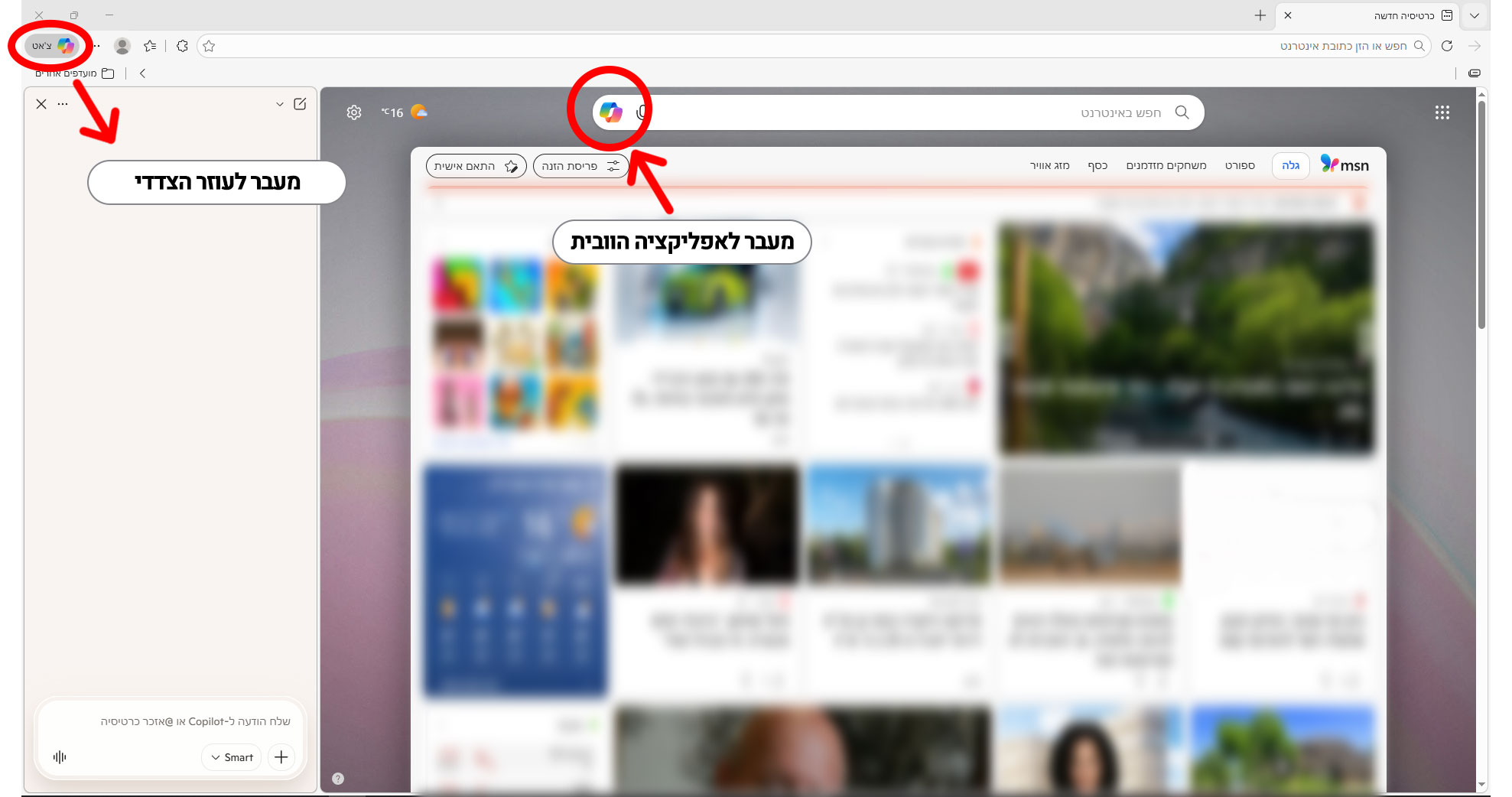
כניסה לקופיילוט החינמי דרך דפדפן אדג' של מיקרוסופט
חשוב להדגיש כי מדובר בגרסה אישית של הכלי. היא נפרדת מ-Copilot for Microsoft 365, אשר מיועד לארגונים, מתחבר למסמכים ודאטה ארגוני, ודורש רישוי בתשלום.
את העוזר הצדדי ניתן להפעיל דרך הפתור שנמצא בצד בחלק העליון של המסך (ראו תמונה מעלה). הוא מאפשר לכם להמשיך לגלוש באתר שבו אתם נמצאים, ולמעשה לשמש כעוזר AI צמוד. סייען שרואה כל מה שהמסך שלכם רואה. ניתן לבקש ממנו לסכם את התוכן שמופיע על המסך באותו רגע, להרחיב, להביא עוד מידע או מקורות, או לאמת את אמינות הטענות. זו שכבת AI צמודה שמלווה את הגלישה באינטרנט.
האפליקציה הוובית היא למעשה מעין חלופה ל-ChatGPT או Gemini. הממשק מאוד מזכיר את הצ'טבוטים הרגילים שאתם מכירים, והוא מכיל את רוב הפיצ'רים שאתם רגילים למצוא באותם צ'טים מבוססי AI.
תהליך הכניסה עצמו פשוט, אך המשמעות שלו רחבה יותר מהשלבים הטכניים.
התחברות לחשבון: לאחר התחברות לחשבון, נפתח ממשק צ’אט מרכזי. סביבו מופיעים תפריט צד וסרגל עליון עם אפשרויות בסיסיות. המבנה הזה עשוי להשתנות מעט בין גרסאות, אך העיקרון נשאר דומה: סביבת עבודה מינימליסטית שמכוונת לפעולה מיידית. מומלץ בחום לבצע חיבור לחשבון, כי אז תקבלו יכולות מתקדמות יותר, מאשר שימוש ללא חיבור לחשבון.
שימוש מוגבל ללא התחברות: ניתן להשתמש בקופיילוט גם ללא התחברות, אך במקרה כזה היכולת מוגבלת. רק התחברות לחשבון מאפשרת שמירה של היסטוריית שיחות, עבודה עם קבצים והמשכיות בין אינטראקציות. זהו הבדל קטן לכאורה, אך בפועל הוא זה שמבדיל בין שימוש מזדמן לבין עבודה שוטפת עם הכלי.
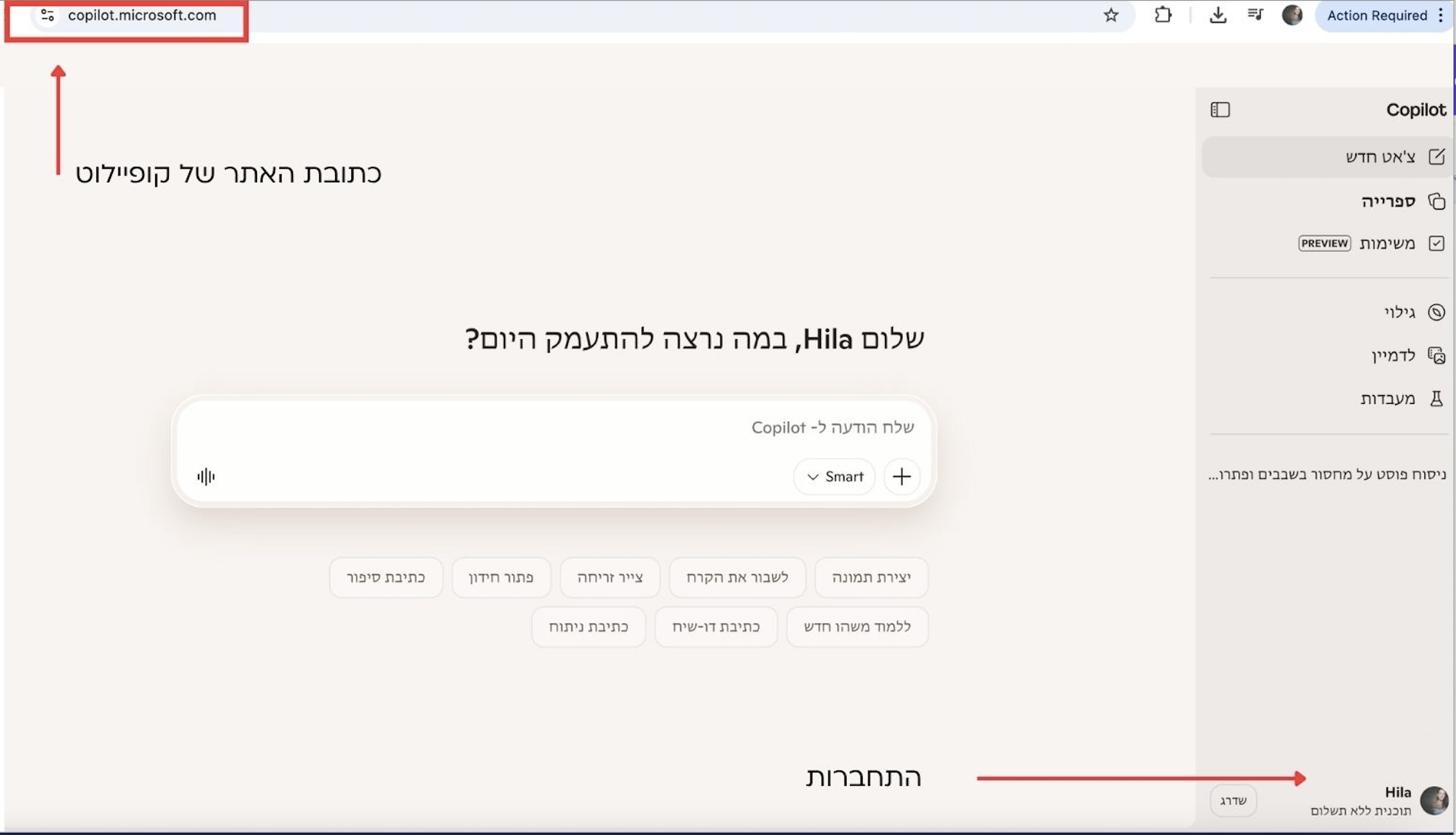
לוחצים על כפתור התחברות דרך האתר ובוחרים חשבון להתחבר דרכו
הממשק של קופיילוט נראה מינימליסטי, אך מאחוריו מסתתרת מערכת גמישה למדי.
מבנה המסך: במרכז המסך נמצא אזור השיחה, שבו מתנהלת האינטראקציה בין המשתמש למערכת. לעיתים מופיעה תמצית קצרה של התשובה, ולעיתים מצורפים גם קישורים למקורות, כאשר המערכת נשענת על מידע מהרשת. בצד תמצאו תפריט צדדי ובו אפשרויות מתקדמות נוספות.
תיבת הפרומפטים: בתחתית המסך נמצאת שורת ההקלדה - זה המקום בו אתם רושמים את הפרומפטים שלכם - כאן ניתן לנסח שאלות, בקשות לכתיבה, ביצוע סיכומים או ניתוחים מורכבים עם AI. לעיתים תופיע גם אפשרות לקלט קולי, וכן כפתור לצירוף קבצים, שמאפשר להעלות מסמכים ולבסס עליהם את השיחה.
בורר המודלים: בתוך תיבת הפרומפטים תמצאו כפתור שמאפשר להחליף בין מודלים שונים בתוך קופיילוט (לרוב יהיו אלו מודלי GPT). לעיתים כפתור זה נמצא בחלק העליון של הממשק (תלוי בגרסה של קופיילוט). להלן הסבר על המצבים השונים:
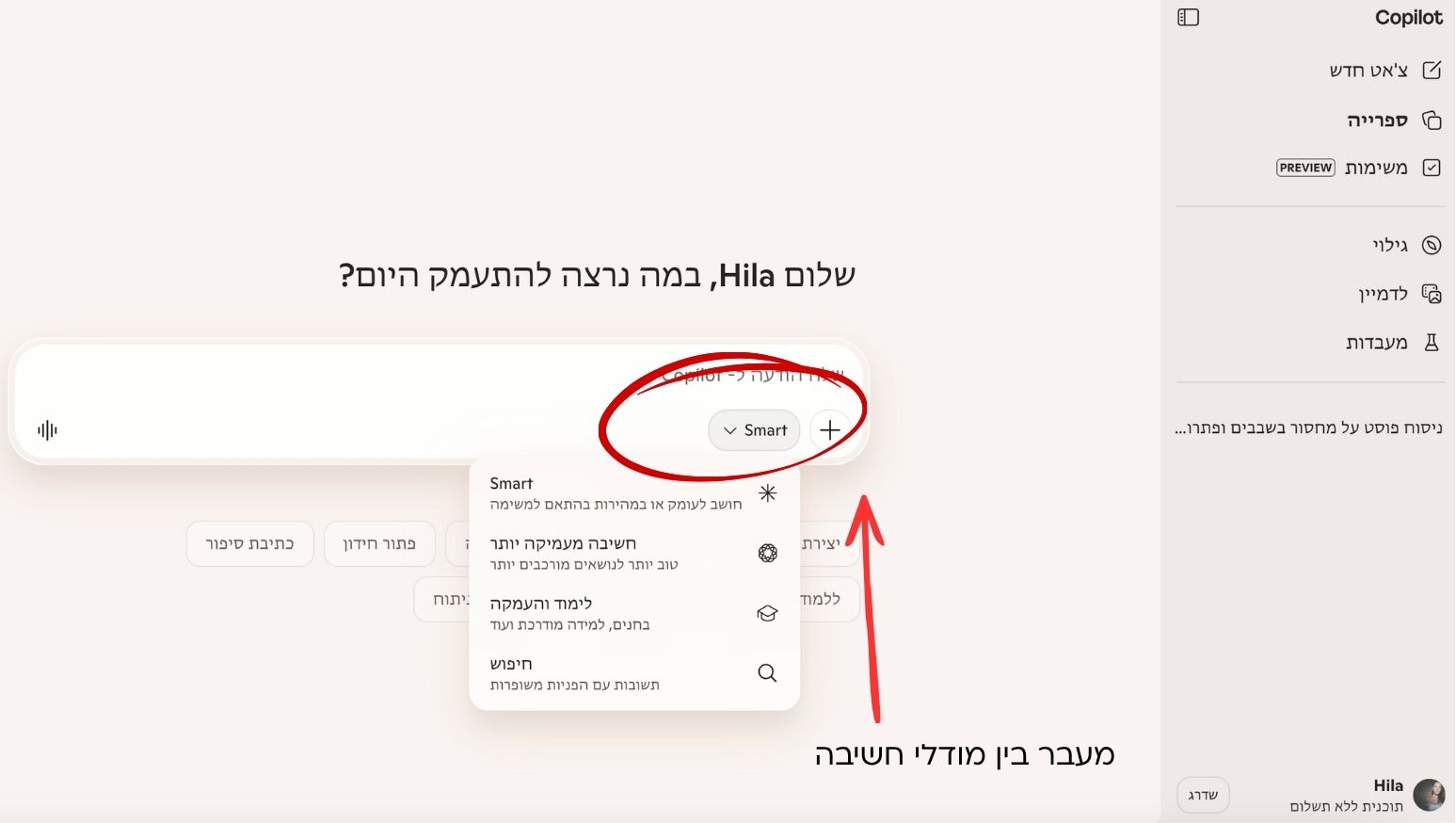
מעבר בין מודלי חשיבה בתיבת השיח
משתמשים רבים נוטים להישאר ברמת השימוש הבסיסית: שאלה ותשובה. אך זו רק נקודת הפתיחה.
יצירת טקסטים ותוכן: קופיילוט מסוגל לייצר טקסטים מסוגים שונים - החל ממיילים וסיכומים, ועד רעיונות למצגות ותוכן שיווקי. היתרון המשמעותי טמון ביכולת לכוון את הסגנון מראש, ולבקש ניסוח שמתאים לקהל או למטרה מסוימת.
ניתוח קבצים ונתונים: היכולת לעבוד עם קבצים מוסיפה שכבה נוספת של שימושיות. במקום לקרוא מסמך ארוך, ניתן להעלות אותו, לבקש סיכום, להוציא משימות, או לבנות מבנה נתונים מתוך התוכן. זהו מעבר מעבודה ידנית לעבודה מונחית AI.
העמקה והרחבה: נקודה נוספת שחשוב להבין היא אופי העבודה האיטרטיבי. התשובה הראשונה אינה בהכרח הסופית. באמצעות בקשות המשך ניתן לחדד, לקצר, להרחיב או לשנות סגנון. פעמים רבות, הערך האמיתי מתגלה רק לאחר כמה סבבים של שיפור.
קסטומיזציה של הצ'ט: בהגדרות המערכת ניתן גם להגדיר הנחיות קבועות (Custom Instructions), כגון שפה מועדפת או סגנון כתיבה. התאמה זו מצטברת לאורך זמן ומייצרת עבודה מדויקת יותר.
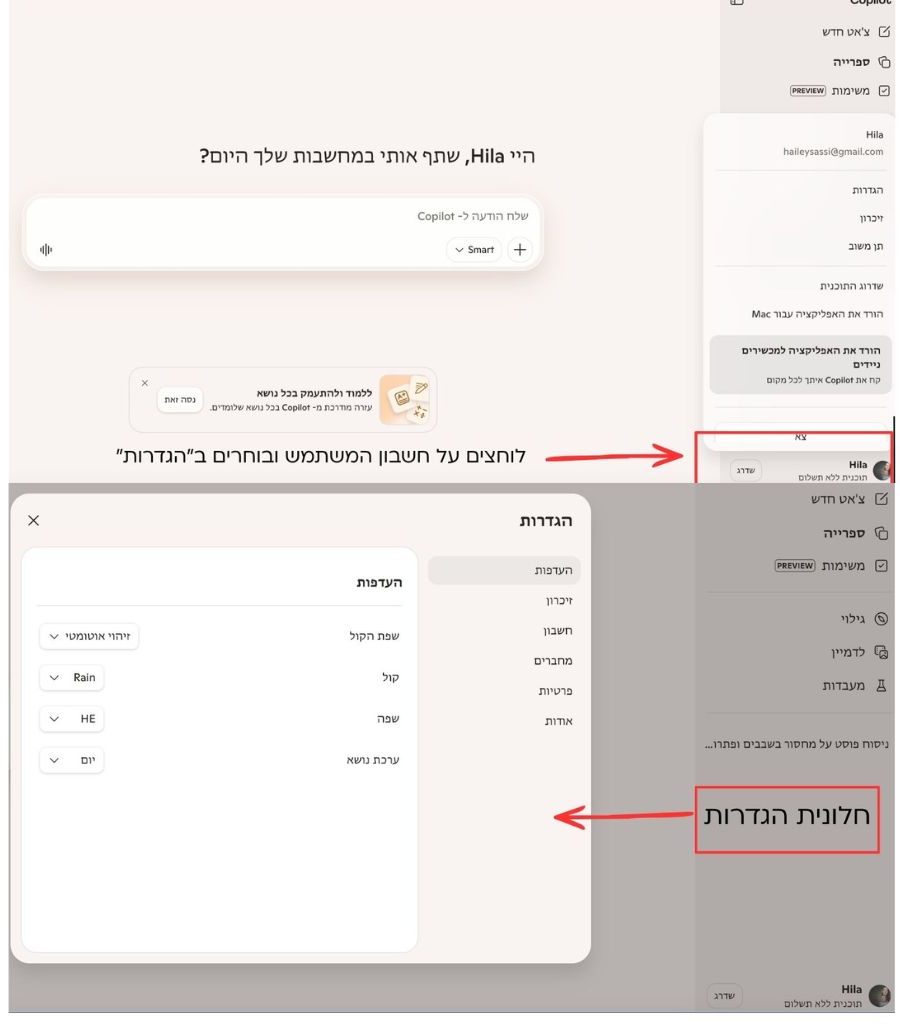
כניסה לתפריט הגדרות ובחירת העדפות
אחד המעברים המשמעותיים ביותר בשימוש בקופיילוט מתרחש כאשר הוא מפסיק להסתמך על שאלות כלליות, ומתחיל לעבוד עם מידע קונקרטי. מחברים (קונקטורים), כלומר חיבורים למקורות מידע חיצוניים, מאפשרים למערכת להישען על תוכן אמיתי: מיילים, מסמכים, קבצים בענן או מערכות ארגוניות. חיבורים אלו לרוב מתבססים על טכנולוגיית MCP.
כאשר קופיילוט פועל על בסיס מידע שהמשתמש מספק, למשל קובץ שהועלה או הקשר שנצבר בשיחה - התוצאה משתנה באופן מהותי. התשובות הופכות מדויקות יותר, פרקטיות יותר, ובעיקר רלוונטיות להקשר. דוגמה לכך היא חיבור לחשבון Gmail. לאחר יצירת החיבור (לרוב דרך כלי אינטגרציה כמו Power Automate או שירותים דומים), ניתן לבקש מהמערכת לסכם שרשורי מיילים, לזהות משימות פתוחות, או לנסח תגובה בהתאם להתכתבות קיימת. ברגע שהמידע הזה זמין, העבודה כבר אינה מתחילה מאפס בכל פעם.
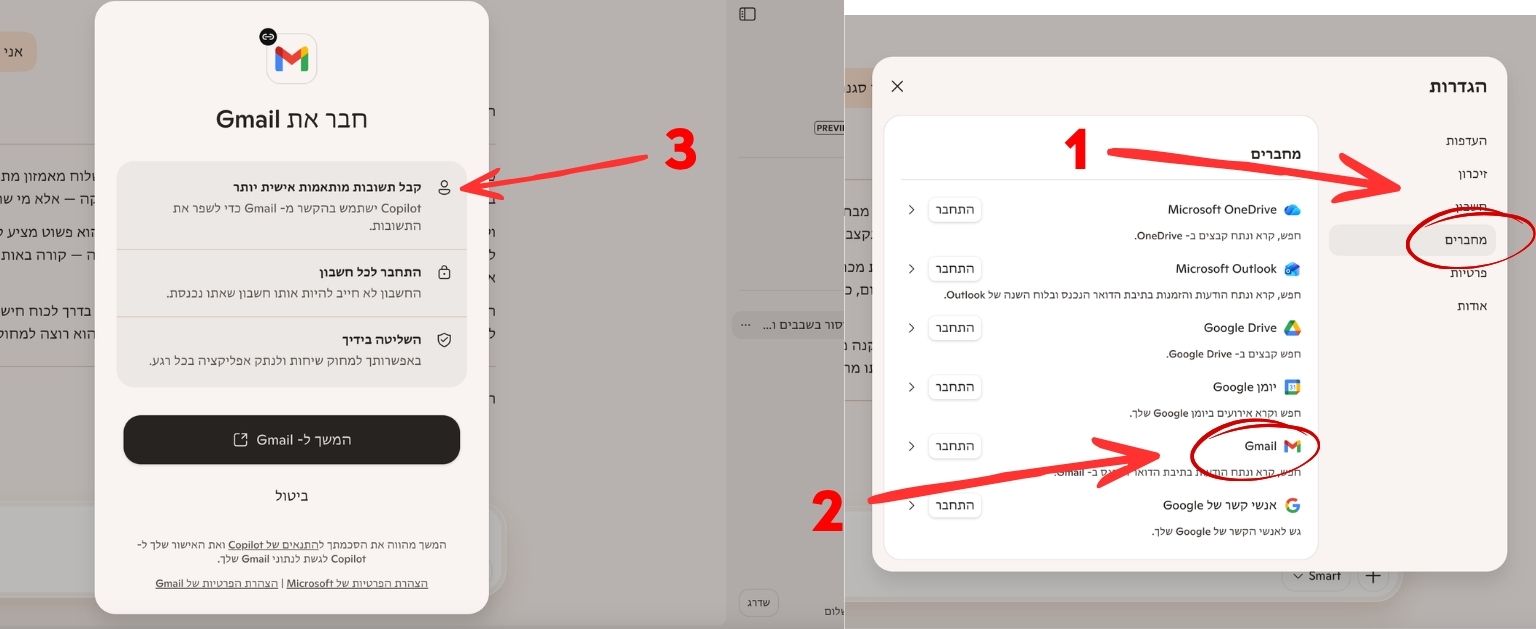
חיבור Gmail לקופיילוט באמצעות קונקטורים
כאשר עובדים עם קופיילוט לאורך זמן, השיחות אינן רק תיעוד, הן הופכות לחומר גלם. ניתן לחזור לשיחה, לערוך אותה, ולהשתמש בה מחדש. תשובה שנוצרה בצ’אט יכולה להפוך לטיוטת מייל, למסמך עבודה, או לבסיס לדיון רחב יותר. במובן הזה, קופיילוט אינו מספק “תוצאה סופית”, אלא נקודת פתיחה.
אחת היכולות הפשוטות אך המשמעותיות היא אפשרות השיתוף. בלחיצה על כפתור השיתוף ניתן לייצר קישור לשיחה ולהעביר אותו הלאה. כך, שיחה אישית הופכת לנקודת עבודה משותפת. צוותים יכולים להתייחס לאותו תוכן, להמשיך ממנו, או לבקר אותו. עם זאת, חשוב לזכור שהשיתוף כולל את תוכן השיחה, ולכן יש לשקול מראש אילו פרטים נכללים בו.
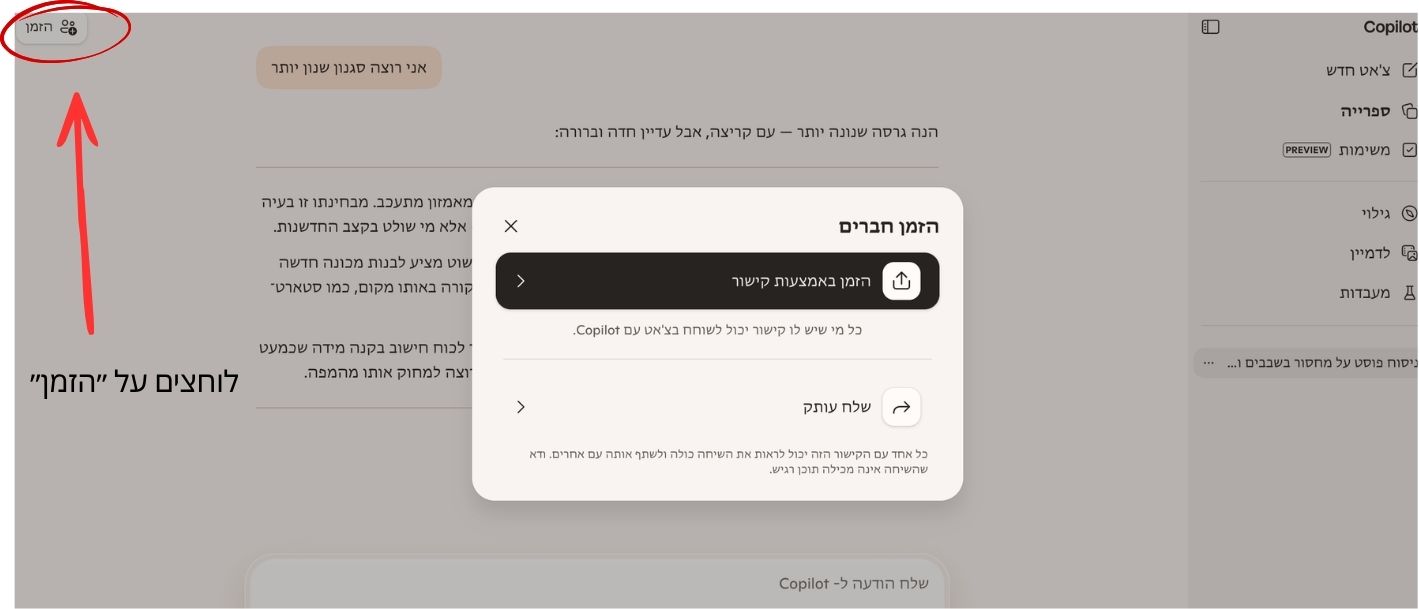
שיתוף השיחה דרך ״הזמן חברים״
השימוש הבסיסי בקופיילוט הן דרך הדפדפן והן דרך הסיידבר ב-Edge, זמין ללא תשלום למשתמשים פרטיים, בין אם הם מתחברים דרך חשבון Microsoft, Google או Apple. לעומת זאת, Copilot for Microsoft 365 הוא מוצר אחר לחלוטין. הוא פועל בתוך יישומי Office כמו Word, Excel ו-Outlook, מחובר לדאטה ארגוני, ודורש רישוי בתשלום. גם פתרונות כמו Copilot Studio או יכולות Enterprise מיועדים לסביבות ארגוניות ואינם חלק מהשימוש החינמי.
בסופו של דבר, קופיילוט הוא אלטרנטיבה מעולה למי שרוצה לעבוד עם כלי חינמי איכותי, ולא רוצה להשקיע במנויים בתשלום לכלים כמו ChatGPT, ג'מיניי או Claude.