



שני עדכונים של Anthropic הופכים את קלוד מצ'אטבוט לסוכן שעובד על המחשב שלכם, גם כשאתם לא שם. דמיינו שאתם באמצע ארוחת ערב או בדרך לפגישה, ופתאום נזכרים במשימה שחייבת לקרות עכשיו על המחשב במשרד. במקום להילחץ או לפתוח לפטופ על הבר, אתם פשוט שולחים הודעה מהנייד לקלוד - והוא מבצע אותה עבורכם על המחשב שלכם, בזמן אמת. זה כבר לא תרחיש עתידני. Anthropic, החברה שמפתחת את קלוד, השיקה בשבוע האחרון שני עדכונים שביחד הופכים אותו מצ'אטבוט שעונה על שאלות לסוכן שיושב מול המחשב ועובד, גם כשאתם לא ליד השולחן. במדריך הזה נסביר בדיוק איך זה עובד, איך מתחילים, ולמה חשוב לחשוב פעמיים לפני שנותנים לו גישה מלאה.
הראשון נקרא Computer Use. בעברית פשוטה: קלוד מקבל עיניים וידיים. הוא "רואה" את המסך שלכם באמצעות צילומי מסך רציפים, מזהה מה מוצג, ואז מזיז את העכבר, מקליד ופותח אפליקציות - בדיוק כמו שמשתמש אנושי היה עושה. היכולת הזו קיימת ברמת מעבדה מאז אוקטובר 2024, אבל רק ב-23 במרץ 2026 היא הגיעה לידי משתמשים רגילים. וההתפתחות הייתה מהירה - במבחן הביצועים המקובל בתחום (OSWorld, שבודק יכולת של AI לבצע משימות על מחשב אמיתי), קלוד קפץ מ-14.9% הצלחה ל-72.5% - רמה שמתקרבת לביצועים של בן אדם - תוך פחות משנה וחצי.
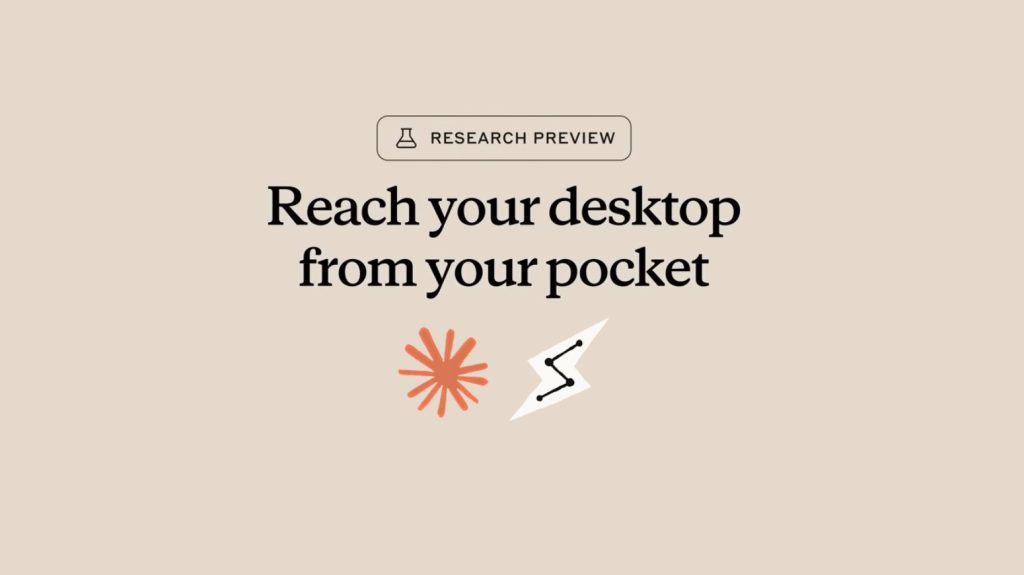
הפיצ'ר השני נקרא Claude Dispatch, וזה בעצם השלט הרחוק. הוא מאפשר לשלוח משימות מאפליקציית קלוד בנייד ישירות למחשב השולחני שלכם. אתם כותבים מהטלפון מה אתם צריכים, וקלוד מבצע את זה על המחשב. שילוב שני הפיצ'רים האלה הוא מה שיוצר את התמונה השלמה: שליטה מרחוק במחשב, דרך הטלפון.
כשקלוד מקבל משימה, הוא פועל לפי סדר עדיפויות חכם. קודם כל, הוא בודק אם יש אינטגרציה ישירה עם הכלי הרלוונטי. למשל, אם ביקשתם לשלוח הודעה ב-Slack או ליצור אירוע ביומן Google, הוא יעשה את זה דרך חיבור רשמי, בלי לגעת במסך. נכון להיום יש למעלה מ-38 אינטגרציות כאלה, ביניהן Gmail, Google Drive, GitHub, Figma, Notion ו-Trello. עם חיבור ל- Zapier אפשר להגיע ליותר מ-8,000 אפליקציות.
אם אין חיבור ישיר, קלוד עובר לשלב שני ומנסה לבצע את המשימה דרך דפדפן Chrome. ואם גם זה לא עובד, ותכונת Computer Use מופעלת, הוא מגיע לשלב השלישי: שליטה ישירה במסך. מצלם, מזהה, לוחץ, מקליד, מנווט בין חלונות ומעתיק נתונים ממקום למקום.
כדי להבין למה זה שונה מצ'אטבוט רגיל, הנה כמה תרחישים לפי תפקיד.
מנהלת שיווק שנסעה לפגישה עם לקוח ונזכרה שהיא צריכה לשלוף נתונים מהגוגל אנליטיקס ולבנות מצגת עד הערב, שולחת הודעה מהנייד וקלוד מכין את הקובץ על המחשב. מנכ"ל שרוצה סיכום של 20 המיילים האחרונים עם טיוטת תגובה לשלושת המיילים הדחופים ביותר, שולח בקשה מהנייד בדרך לישיבה וכשהוא חוזר הכל מוכן. עורכת דין שצריכה לחפש סעיפים ספציפיים בחוזה של 80 עמודים, מנהל מוצר שרוצה לסרוק את ה-Jira ולבנות דוח סטטוס, רואה חשבון שצריך לנתח קובץ אקסל גדול, כל אלה יכולים לשלוח את המשימה מהטלפון ולקבל תוצאה על המחשב.
ההבדל המהותי מצ'אטבוט רגיל הוא שכאן רץ סשן עבודה אחד רציף, מקומית על המחשב שלכם, עם גישה לקבצים, לתוכנות ולכלים שמותקנים אצלכם, לא על שרת של Anthropic. התוצאה? יש לכם ״עובד דיגיטלי שיושב מול המחשב ועובד״ גם כשאתם בכלל לא ליד השולחן.
להפעלת Dispatch, ההתקנה פשוטה. מורידים או מעדכנים את Claude Desktop על המחשב (macOS או Windows x64) ואת אפליקציית Claude על הנייד (iOS או Android). צריך מנוי Pro ($20 לחודש) או Max ($100 לחודש). פותחים את Cowork באחד המכשירים, לוחצים על "Dispatch" בתפריט הצד, לוחצים "Get started", מאפשרים גישה לקבצים, ולוחצים "Finish setup". זה הכל.
חשוב לדעת, שהמחשב חייב להישאר דלוק עם האפליקציה פתוחה, אחרת אין למי לשלוח.
להפעלת Computer Use, נכנסים להגדרות של קלוד בדסקטופ (Settings > Desktop app > General) ומפעילים את ה-toggle של Computer Use. המערכת תבקש הרשאות ממערכת ההפעלה: Accessibility ו-Screen Recording, כדי שקלוד יוכל לשלוט במקלדת, בעכבר ולצלם את המסך.
אפשר גם לחסום אפליקציות ספציפיות דרך הגדרת Denied Apps, אבל חשוב לדעת - גם אפליקציה חסומה יכולה להיות מושפעת בעקיפין דרך אפליקציות שכן מורשות. חסימה מונעת גישה ישירה, לא השפעה עקיפה. התכונה הזו זמינה כרגע רק ב-macOS. בלי להפעיל אותה, Dispatch עדיין עובד, רק עם חיבורים ישירים ודפדפן, בלי שליטה במסך עצמו.
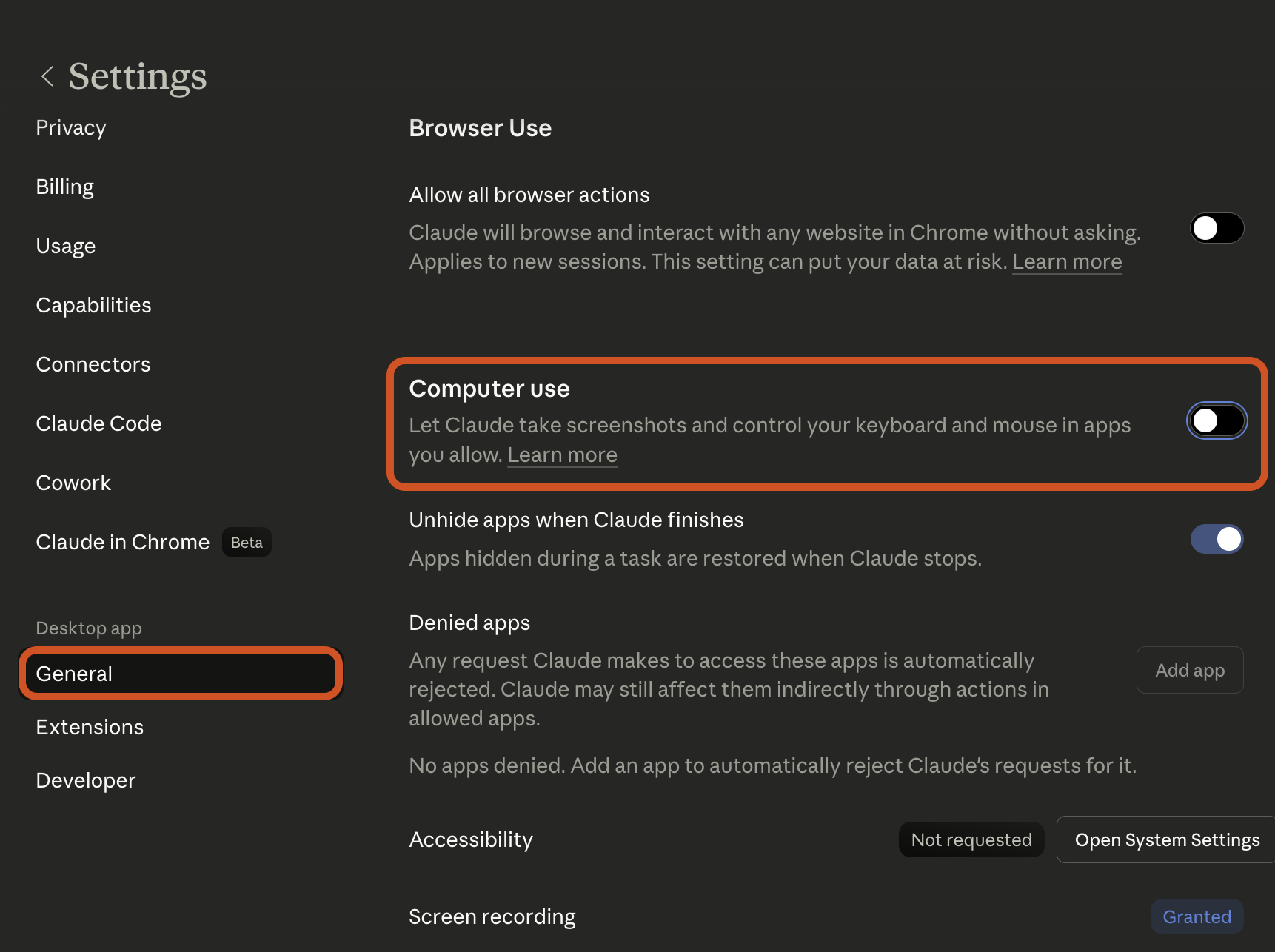
ככה מפעילים את Computer Use
עם כל ההתלהבות, האותיות הקטנות חשובות מאוד.
בצד האבטחה, אתם נותנים לבינה מלאכותית גישה למערכת ההפעלה שלכם. זה צעד שדורש אמון גבוה. קלוד אמנם מבקש אישור לפני גישה לכל אפליקציה חדשה, ויש רשימה של קטגוריות חסומות כברירת מחדל - פלטפורמות השקעות, כלי קריפטו, אפליקציות בנקאיות ופורטלים רפואיים.
אבל Anthropic עצמה מודה בגלוי: "ההגנות האלה הן חלק מהאימון וההוראות של קלוד, אבל הן לא מוחלטות." חוקרי אבטחה כבר הזהירו שהוראות זדוניות שמוטמעות בדפי אינטרנט או בתמונות עלולות לגרום לקלוד לבצע פעולות בניגוד להוראות המשתמש. מי שלא מרגיש בנוח עם הסיכון הזה, ולגיטימי לחלוטין לא להרגיש, עדיף שימתין.
בצד הטכני, המערכת עדיין ב-Research Preview. זה אומר שקלוד עלול לטעות, ללחוץ על הכפתור הלא נכון, או להתבלבל בין חלונות. Anthropic עצמה כותבת: "Computer Use עדיין בשלב מוקדם בהשוואה ליכולות שלנו בקוד ובטקסט. קלוד יכול לעשות טעויות." בשלב הזה, כל משימה עדיין דורשת עין פקוחה ופיקוח.
ויש עוד כמה מגבלות מעשיות שכדאי להכיר. נכון לרגע כתיבת שורות אלה, קלוד לא יוזם פעולות בעצמו אלא רק מגיב להודעות שאתם שולחים, השיחה רצה בשרשור אחד רציף, ואין התראות כשמשימה מסתיימת. מנויי Team ו-Enterprise עדיין לא נכללים בשלב הזה.
אנחנו עוברים מעידן שבו AI עונה על שאלות לעידן שבו הוא מבצע פעולות. כשהכלי יודע לא רק לייעץ אלא גם לעשות, הגבול בין עוזר לעובד מיטשטש. קלוד עם ידיים ועיניים ועם שלט רחוק הוא עוד צעד בדרך להראות איך זה נראה בפועל. הטכנולוגיה מרשימה, הקצב מסחרר, אבל האחריות עדיין שלנו.